Pular para o conteúdo

Rendino Intelligence™

Da sua cena ao render, com o projeto como referência.

Prepare a cena, escolha a direção criativa e renderize dentro do SketchUp. O RENDINO® Intelligence™ interpreta as informações da cena e coordena agentes para gerar e revisar o resultado.

Acompanhe cada etapa do render.

Da leitura espacial ao refino final, os agentes têm funções diferentes: interpretar a cena, seguir sua direção, gerar a imagem e revisar o resultado. Você acompanha o andamento dentro do SketchUp.

Você acompanha as cinco etapas na tela, dentro do plugin.

Fidelidade de materiais

Geometria, materiais e câmera orientam a geração. Compare o render com a cena original e confira os detalhes antes de apresentar ao cliente.

O resultado varia conforme a cena e a direção criativa. A revisão final continua com você.

Revise antes de apresentar.

Os agentes analisam a cena, seguem a direção criativa e revisam a imagem gerada. Você acompanha o processo no plugin e confere o resultado antes de salvar.

Confira proporções, materiais e detalhes com o zoom do resultado.

Viewport do SketchUp com o modelo aberto antes da captura

Começa na sua viewport.

Capture a cena que está aberta no SketchUp, sem exportar o modelo. O plugin usa câmera, enquadramento, geometria, materiais e sombras como referência para o render.

A cena original orienta o resultado. Confira o render antes de apresentar.
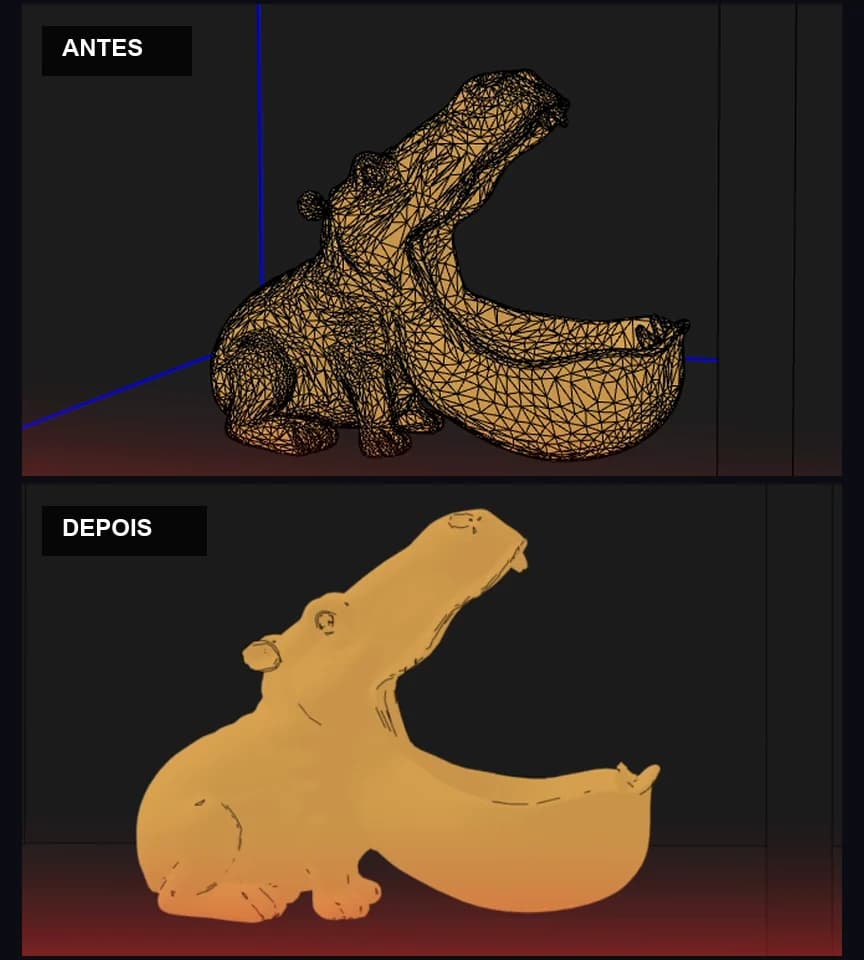
Painel do RENDINO® for SketchUp comparando a malha antes e depois de suavizar as arestas

Análise da cena com dados reais do projeto.

Geometria, layout, câmera e enquadramento da cena capturada orientam o trabalho dos agentes. A direção criativa acrescenta as instruções de materiais, luz e atmosfera que você quer para a imagem.

Use a cena original como referência para conferir proporções, materiais e enquadramento.

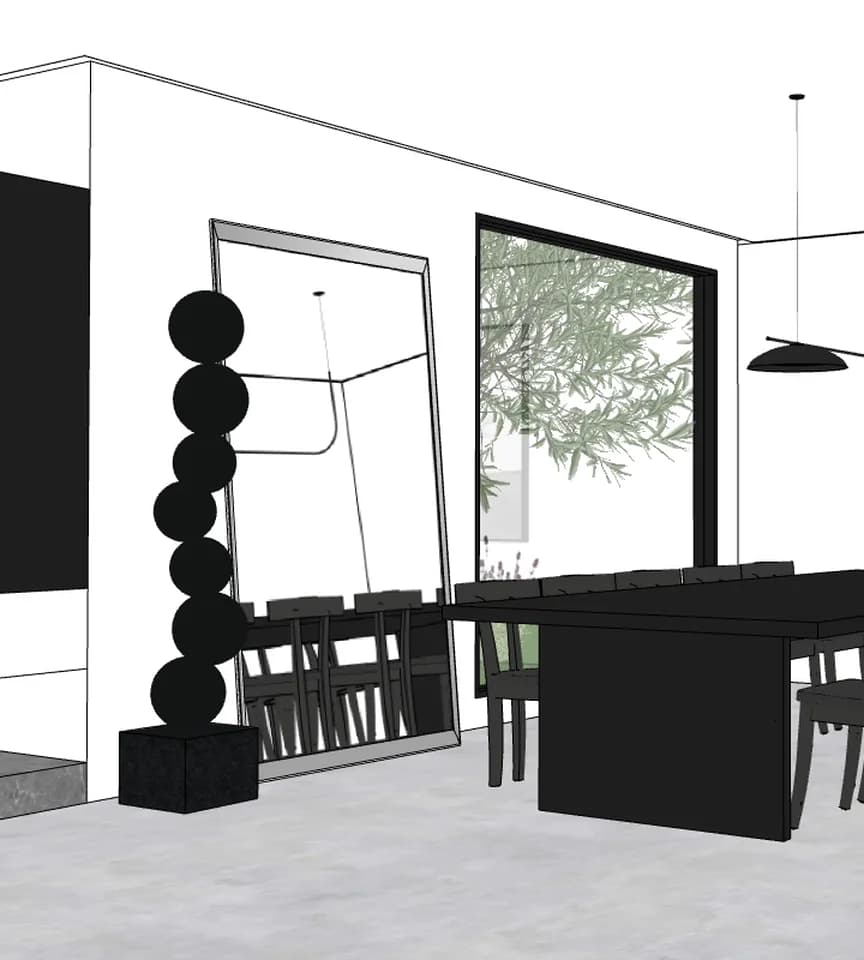
Cena de interiores no SketchUp com espelho e materiais aplicados pelo RENDINO® for SketchUp

A direção criativa é sua.

Descreva materiais, luz e atmosfera e anexe uma referência para orientar o render. Revise o resultado e ajuste a direção quando necessário.

Presets · Gerar sugestão · Direção criativa · Anexar referência

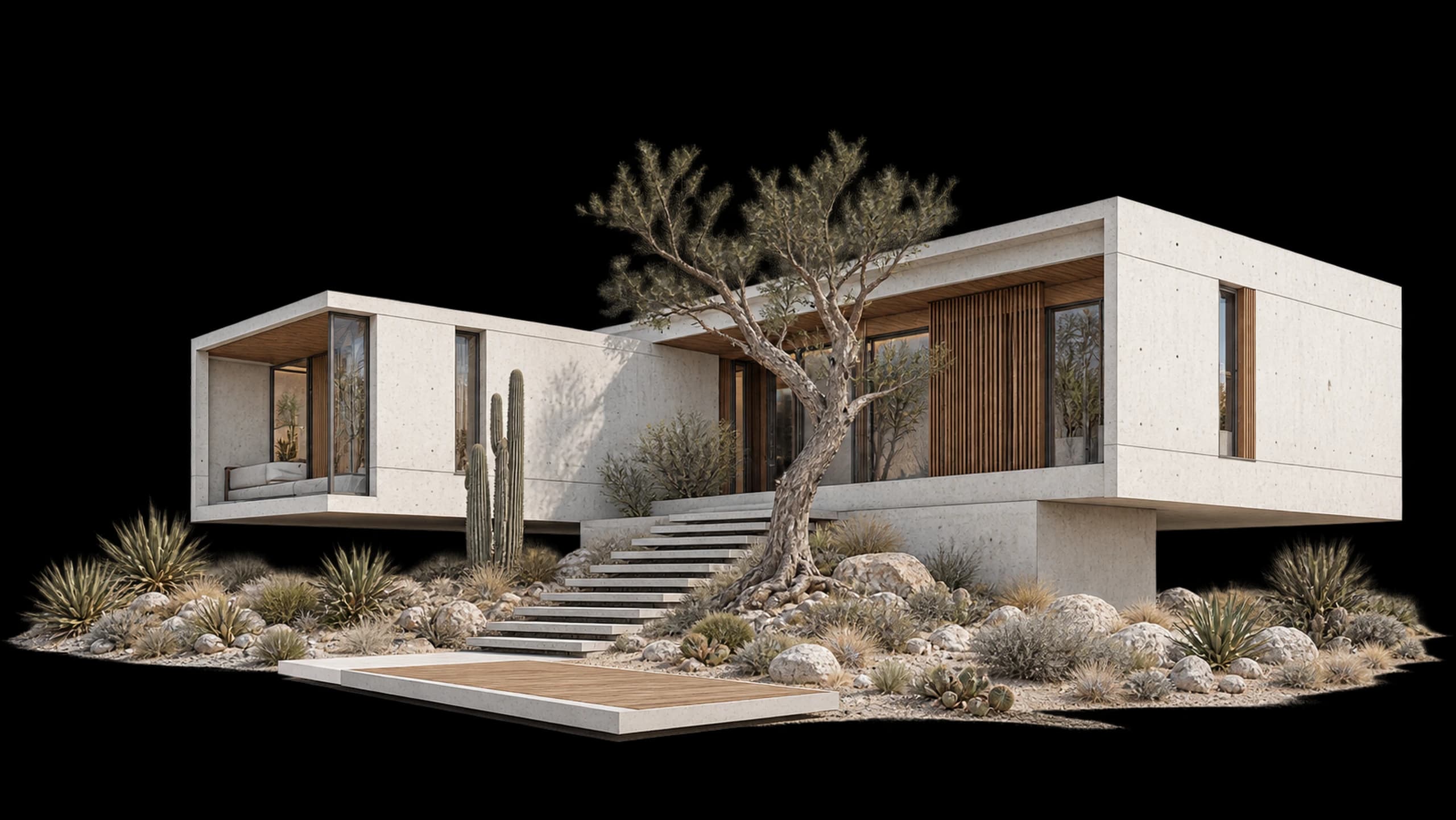
Render final entregue pelo RENDINO® for SketchUp a partir da cena capturada

O render acontece na nuvem.

A geração é processada na nuvem. Para preparar a cena e usar o plugin, seu computador precisa atender aos requisitos do SketchUp compatível e estar conectado à internet.

Você clica em Renderizar, acompanha as cinco etapas, confere a imagem no zoom e salva em PNG na pasta que quiser. Fechou o resultado? O formulário continua lá: ajusta a direção e gera de novo.

1 crédito = 1 imagem concluída em 1K ou 2K. Imagens em 4K usam 2 créditos. Falhas técnicas não consomem seu saldo.

Ferramentas

Prepare a cena sem gastar créditos.

As ferramentas de preparação estão incluídas na assinatura e não consomem créditos de renderização.

Reflexos

Suavizar arestas

Enquadramento e resolução

Luz linear

Põe uma linha de luz na cena, igual a um perfil de LED real no projeto.

Três cliques: começo, fim, direção · Por Kelvin ou por RGB · Vira um grupo comum do SketchUp

Preparar cena

Um clique e a cena fica limpa: perfis desligados, céu fora, eixos escondidos, sombras acertadas. Materiais, geometria e câmera ficam exatamente como você deixou. Salvar cena guarda o enquadramento numa cena do SketchUp.

Preparar cena · Salvar cena

Presets RENDINO®

Editorial, Humanização ou Decoração. Clica em Gerar sugestão e a direção aparece escrita, pra você ler e editar. Nada de prompt em branco.

Editorial · Humanização · Decoração · Gerar sugestão

Direção criativa

Escreve do jeito que fala com a equipe: “a pedra da bancada é Mármore Gris Armani”. Anexa a foto da referência que o cliente escolheu. Use a referência para orientar a geração e confira o resultado.

Texto livre · Anexar referência

Restaurar original

Mexeu e não gostou? Restaurar original devolve a viewport ao estado anterior. Remover um espelho devolve o material do projeto. Seu arquivo continua seu.

Sem confirmação, sem perder a cena salva

O fluxo dentro do SketchUp

  1. 01

    Preparar

    Use Preparar cena e Salvar cena. Se precisar, aplique Reflexos, Luz linear ou Suavizar arestas.

  2. 02

    Capturar

    Escolha o enquadramento e a resolução, depois clique em Capturar para render. A aba Render abre com a miniatura recortada.

  3. 03

    Render

    Comece por um preset ou escreva sua direção criativa. Anexe uma referência, se precisar, e renderize. Confira no zoom antes de salvar.

As etapas são independentes. Ajuste a cena, use uma ferramenta específica ou avance direto para a captura.

Render e ferramentas.

O que o plugin faz no SketchUp.

Veja o que está disponível e o ambiente onde ele roda.

Função

Software
SketchUp Desktop, instalado pelo Gerenciador de Extensões (.rbz). Validado no SketchUp 2024.
Sistema operacional
Windows. Mac em validação.
Agentes Rendino Intelligence™
Presets Editorial, Humanização e Decoração · Direção criativa em texto livre · Referência anexada
Renders
1K, 2K e 4K. Cada imagem concluída em 1K ou 2K usa 1 crédito; em 4K, usa 2.
Onde roda o render
Na nuvem, com conexão à internet. O computador deve atender aos requisitos do SketchUp compatível.

Ferramentas

Cena
Preparar cena · Salvar cena · Restaurar original
Visuais
Reflexos (espelho e vidro) · Luz linear · Suavizar arestas
Captura
Enquadramento (11 proporções) · Resolução 1K/2K/4K · Capturar para render
Direção
Presets · Gerar sugestão · Direção criativa · Anexar referência
Saída
Renderizar · Inspeção com zoom · Salvar render (PNG)

Licença individual: uma conta, um dispositivo ativo por vez. Trocou de máquina, você revoga o anterior na sua conta.

Prepare, direcione e renderize no SketchUp.

Conheça o fluxo do plugin e consulte nossos artigos para preparar a cena e revisar as imagens antes de apresentar seu projeto.

Assinatura trimestral ou anual. Plugin + 30 renders iniciais + créditos mensais. Garantia de 7 dias.