Revise sua imagem antes de gerar
Marque cada item e use o progresso como uma última pausa de qualidade.
0 de 9 itens conferidos
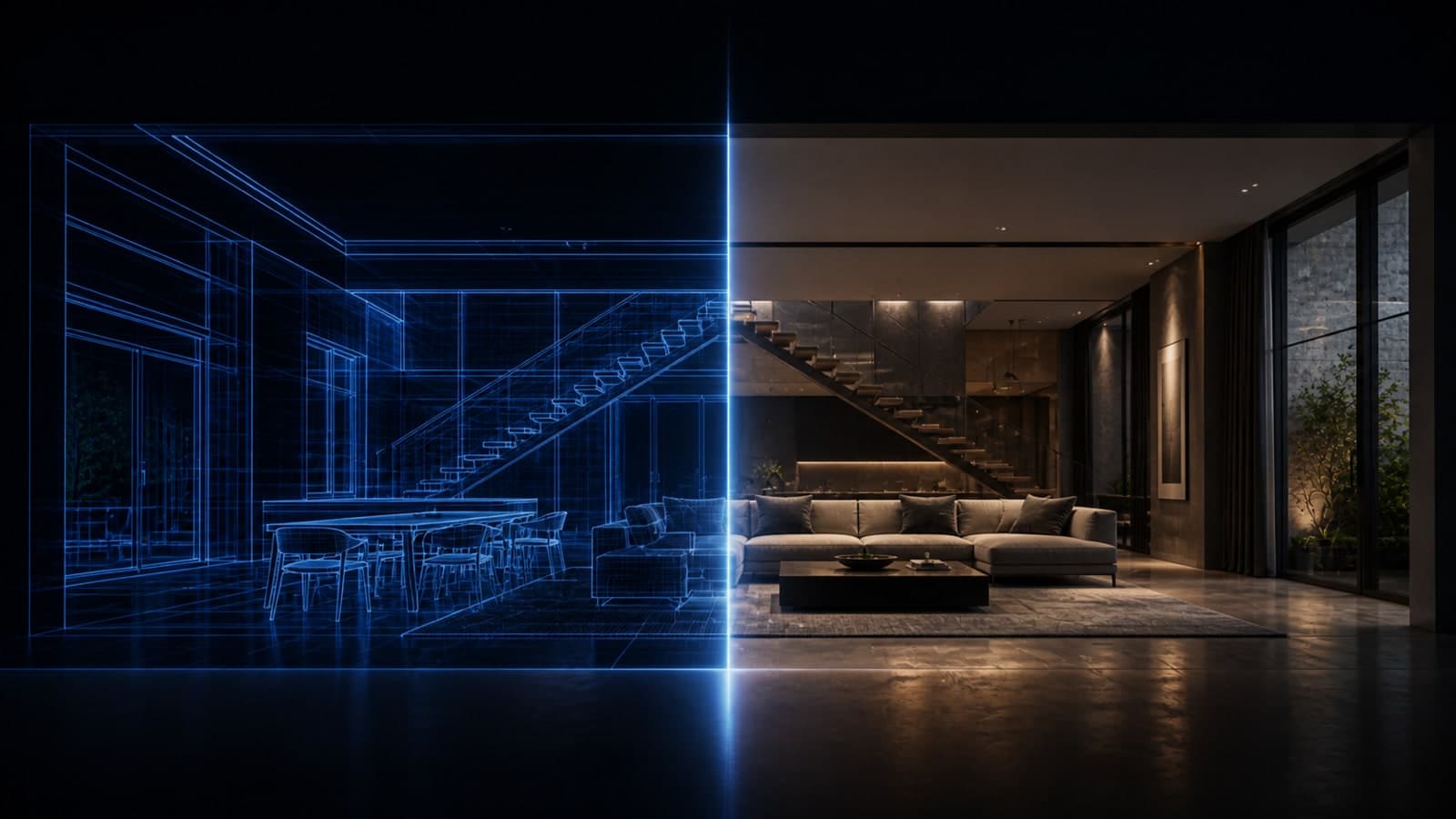
Uma imagem chega bonita, com luz agradável e um acabamento que parece pronto para o portfólio. E, mesmo assim, pode estar errada. A estante do home office tem uma prateleira a mais, a porta da varanda ganhou uma proporção diferente, o espelho do banheiro reflete um ambiente que não existe naquela posição. Nada disso aparece de imediato para quem olha rápido, procurando só se a imagem "ficou boa". Aparece para quem compara, zona por zona, com o modelo que originou aquela cena.
Este artigo é um checklist de revisão para depois que a imagem já foi gerada, não antes. Se o seu problema é preparar a captura do SketchUp para reduzir ambiguidade na entrada, o artigo Como renderizar no SketchUp com IA sem alterar o projeto cobre esse lado do processo. Aqui, a pergunta é outra: a imagem já voltou da IA, está na tela, e alguém precisa decidir, em poucos minutos, se ela pode ir para o cliente do jeito que está.
Resposta direta
Uma imagem esteticamente bonita pode falhar como representação do projeto. A revisão antes de mostrar ao cliente não deve perguntar apenas "isso parece realista?", e sim comparar cada elemento decisivo (estrutura, aberturas, mobiliário, materiais, luz, reflexos, escala, continuidade e elementos estranhos) com o modelo original, zona por zona. Esse é o único jeito confiável de separar um render que só parece certo de um render que está de fato certo.
Sumário
- Por que uma imagem aprovada esteticamente pode estar errada
- A inspeção por nove zonas
- Escala de gravidade do erro
- O que fazer em cada gravidade
- Um registro simples de aprovação
- Evidência e método
- RENDINO® for SketchUp
- Perguntas frequentes
Por que uma imagem aprovada esteticamente pode estar errada
Um modelo de IA generativa não sabe o que é o seu projeto. Ele recebe uma imagem e um texto, e devolve uma imagem nova que tenta ser coerente com os dois, usando o que aprendeu sobre como ambientes parecidos costumam se organizar. Quando a imagem de entrada deixa alguma coisa ambígua (um vão parcialmente escondido, uma prateleira pequena, um reflexo que a câmera mal captou), o modelo preenche essa lacuna com a própria interpretação estatística do que "normalmente" está ali. Às vezes acerta. Às vezes troca um armário de duas portas por um de três, ou faz um espelho refletir uma parede que não existe naquele ângulo.
O problema, para quem revisa depressa, é que esse tipo de erro raramente quebra o realismo da imagem. A luz continua parecendo natural, o material continua parecendo material, a composição continua parecendo profissional. É um erro de conteúdo, não de estilo. E erro de conteúdo só aparece para quem compara a imagem gerada com a cena que originou ela, elemento por elemento, em vez de julgar a imagem sozinha, como se fosse uma obra independente do projeto que ela deveria representar.
Isso muda a pergunta que orienta a revisão. Não é "essa imagem está bonita o suficiente para mostrar". É "essa imagem ainda é o meu projeto".
A inspeção por nove zonas
A tabela abaixo organiza a revisão em nove zonas. A ideia não é abrir a imagem gerada e a imagem-base lado a lado uma única vez e "dar uma olhada geral": é percorrer as nove zonas, uma de cada vez, perguntando especificamente o que aquela zona deveria mostrar.
| # | Zona | O que checar | Por que importa |
|---|---|---|---|
| 1 | Estrutura | Alinhamento e proporção de paredes, pé-direito e volumes principais em relação ao modelo | É a base de tudo o que vem depois: se a estrutura mudou, o resto da comparação perde referência |
| 2 | Aberturas | Contagem, posição e proporção de portas e janelas, incluindo folhas, bandeiras e vergas | Aberturas são elementos que o cliente reconhece de imediato porque conhece a planta; qualquer troca aqui é visível para quem acompanhou o projeto |
| 3 | Mobiliário | Quantidade, posição, tipo e proporção de cada peça em relação ao layout original | É a zona mais citada em relatos de usuários como a que mais sofre alteração: móveis somem, mudam de lugar ou trocam de modelo |
| 4 | Materiais | Se o acabamento especificado (madeira, pedra, metal, tecido) continua sendo o mesmo material, não só uma cor parecida | Um material trocado muda a percepção de custo e de acabamento que o cliente vai levar para a decisão dele |
| 5 | Luz | Se a direção, a intensidade e a temperatura de luz ainda fazem sentido com a orientação e o horário pretendidos na cena | Luz incoerente com a orientação real do projeto pode induzir o cliente a uma expectativa de iluminação natural que a obra não vai entregar |
| 6 | Reflexos | O que aparece refletido em espelhos, vidros e superfícies metálicas, e se esse reflexo é fisicamente possível naquele ângulo | Reflexo é onde a IA mais costuma "inventar" um ambiente inteiro que não existe na cena, porque é a parte mais difícil de qualquer geração de imagem |
| 7 | Escala | Proporção relativa entre objetos que deveriam manter uma relação de tamanho conhecida (porta e maçaneta, degrau e corrimão, mesa e cadeira) | Erro de escala é sutil de perceber isoladamente, mas fica óbvio quando dois objetos que deveriam ter a mesma altura relativa não têm mais |
| 8 | Continuidade | Se elementos que aparecem em mais de um ambiente ou em mais de uma vista do mesmo projeto continuam iguais entre si | Cada geração de IA é, em geral, um evento isolado; nada garante que o mesmo piso, a mesma esquadria ou o mesmo móvel saia idêntico em duas imagens diferentes do mesmo projeto |
| 9 | Texto e elementos acidentais | Qualquer letreiro, número, textura estranha ou objeto sem explicação que a IA inseriu sem ter sido pedido | É o erro mais fácil de identificar, mas o mais fácil de passar despercebido quando a revisão é feita rápido e de longe |
Vale registrar uma limitação prática: nem toda zona se aplica a toda cena. Uma vista externa de fachada não tem "reflexo de espelho de banheiro" para checar, e uma perspectiva de ambiente único não tem "continuidade entre vistas" para comparar. A lista de nove zonas é um roteiro completo, não uma exigência de que todas as nove apareçam marcadas em toda imagem.
Escala de gravidade do erro
Nem todo erro pesa igual. Uma escala simples de três níveis ajuda a decidir rápido o que fazer com o que foi encontrado em cada zona.
| Gravidade | O que caracteriza | Exemplo típico |
|---|---|---|
| Cosmético | Diferença pequena, que não muda a leitura do projeto nem a decisão do cliente | Uma textura de madeira um pouco mais clara do que a especificada, um reflexo levemente distorcido numa superfície secundária |
| Funcional | Diferença que afeta a compreensão do espaço ou de um elemento específico do projeto, mas não muda a estrutura principal | Um móvel na posição errada dentro do mesmo ambiente, uma janela com proporção diferente da especificada, uma peça de mobiliário substituída por outra parecida |
| Crítico | Diferença que muda a leitura do projeto como um todo, ou que pode levar o cliente a aprovar algo que não é o que foi desenhado | Contagem errada de aberturas, estrutura ou pé-direito fora de proporção, ambiente inteiro com layout diferente do modelo original |
Essa classificação não é uma escala técnica com critério numérico fechado. É um julgamento profissional, apoiado na pergunta prática: "esse erro muda o que o cliente vai entender sobre o projeto, ou muda o que ele vai aprovar?"
O que fazer em cada gravidade
A decisão depois de classificar o erro também segue a mesma lógica de três níveis. O ponto central é que corrigir a entrada e regerar quase sempre funciona melhor do que tentar "consertar" a imagem gerada depois, porque o erro geralmente nasceu de uma ambiguidade que já existia na captura original.
| Gravidade | Ação recomendada |
|---|---|
| Cosmético | Registrar a observação, mas seguir com a imagem. Vale anotar para ajustar na próxima captura, sem bloquear a entrega |
| Funcional | Corrigir a ambiguidade na cena de origem (reposicionar, esconder o que confunde, indicar melhor a intenção de material ou luz) e gerar de novo antes de mostrar ao cliente |
| Crítico | Rejeitar a imagem. Não editar o resultado gerado tentando corrigir manualmente um erro estrutural: voltar à cena original, revisar o que gerou a ambiguidade e regenerar do zero |
Um erro crítico raramente é acaso isolado. Se a mesma zona falha de forma parecida em mais de uma geração da mesma cena, o problema costuma estar na imagem-base que está sendo enviada, não na sorte daquela geração específica. Vale revisar a preparação da captura antes de insistir em gerar de novo com a mesma entrada.
Um registro simples de aprovação
Em qualquer escritório com mais de uma pessoa envolvida no processo (quem modela, quem revisa, quem aprova para o cliente), vale manter um registro mínimo de cada imagem que passou por essa checagem. Não precisa ser um sistema complexo: uma linha por imagem, com poucas colunas, já resolve a maior parte do problema de rastreabilidade.
| Campo | O que registrar |
|---|---|
| Data | Quando a revisão foi feita |
| Revisor | Quem revisou a imagem |
| Cena / arquivo | Identificação do projeto, ambiente e versão da imagem |
| Zonas verificadas | Quais das nove zonas foram checadas nessa revisão |
| Gravidade encontrada | O maior nível de erro identificado, se houve algum |
| Decisão | Aprovado, regerado ou rejeitado, com uma nota curta do motivo |
Esse registro serve a dois propósitos práticos. Primeiro, evita a pergunta recorrente de "quem aprovou essa imagem" quando um cliente questiona algo depois. Segundo, cria um histórico que ajuda a identificar padrões: se a zona de reflexos aparece marcada como problema com frequência, por exemplo, isso é um sinal de que vale ajustar a forma como espelhos e vidros são preparados na cena antes de gerar, e não só corrigir imagem por imagem.
Evidência e método
Esta seção separa o que é fato verificável do que é raciocínio editorial, para deixar claro o que sustenta cada afirmação acima.
O RENDINO gera a imagem dentro do plugin, com processamento na nuvem. O agente crítico revisa o render antes da entrega; a conferência do profissional continua importante para decidir se a imagem está pronta para apresentar. Use o checklist com a cena original ao lado.
Fonte primária. A documentação oficial do SketchUp sobre AI Render descreve o processo como a combinação da viewport ativa (ou de uma imagem já gerada) com um prompt de texto ou estilo predefinido para produzir uma nova imagem. A documentação de boas práticas para prompts personalizados recomenda estrutura de descrição (assunto, ação ou ambiente, composição de câmera, luz e estilo) e reforça o refinamento iterativo, sem garantir fidelidade geométrica ao modelo original.
Inferência editorial. A inspeção por nove zonas, a escala de gravidade em três níveis e a estrutura de registro de aprovação são organização editorial deste artigo, construída a partir do raciocínio sobre onde a IA generativa costuma reinterpretar informação ambígua. Não são uma norma técnica publicada, porque não existe uma norma técnica específica de controle de qualidade visual para render arquitetônico gerado por IA até o momento.
Limitação. Este artigo não teve acesso a um projeto real, a uma captura real do SketchUp nem a uma geração real de IA para produzir o exemplo preenchido da grade de nove zonas.
RENDINO® for SketchUp
O RENDINO gera a imagem dentro do plugin, com processamento na nuvem. O agente crítico revisa o render antes da entrega; a conferência do profissional continua importante para decidir se a imagem está pronta para apresentar. Use o checklist com a cena original ao lado.
Perguntas frequentes
Preciso checar as nove zonas em toda imagem gerada, sempre? Nas primeiras gerações de um fluxo novo, sim, vale rodar o checklist completo até entender onde aquela combinação de cena e IA costuma errar. Depois que um padrão de erro fica claro (por exemplo, reflexos sempre problemáticos), a checagem pode ficar mais rápida nas zonas que historicamente não falham, sem abandonar totalmente nenhuma delas.
Um erro cosmético pode virar crítico dependendo do cliente? Pode, e é por isso que a classificação é um julgamento profissional, não uma régua fixa. Um cliente muito atento a detalhes de acabamento pode considerar crítico algo que outro cliente nem notaria. Vale calibrar a régua para o perfil de quem vai receber a imagem.
Como identificar que uma imagem foi gerada por IA e não é fiel ao modelo, se eu não tenho a imagem-base para comparar? Sem a imagem-base ao lado, a comparação fica mais difícil, mas ainda dá para procurar inconsistências internas: reflexos que não fazem sentido físico na cena, elementos repetidos que deveriam ser idênticos e não são, texto ou padrões estranhos sem explicação. É um trabalho de detetive, mais lento e menos confiável do que comparar com o original.
Enviar a imagem gerada para o cliente conta como enviar o projeto para terceiros? A geração em si já envolve enviar uma imagem do projeto a um serviço de IA generativa de terceiro, o que levanta questões de autoria e privacidade que vão além do escopo deste checklist. Antes de compartilhar esse material, confirme as autorizações aplicáveis ao projeto e os termos do serviço escolhido.
Esse checklist substitui a revisão técnica do projeto em si? Não. Ele revisa a representação (a imagem), não o projeto que ela representa. Erros de projeto (medida errada, especificação incorreta) precisam ser resolvidos na etapa de projeto, não corrigidos ou escondidos numa imagem gerada.
Vale a pena documentar erros cosméticos também, ou só os críticos? Vale registrar pelo menos a existência deles, mesmo que a decisão seja seguir com a imagem. Um padrão de erros cosméticos recorrentes na mesma zona costuma ser sinal de que algo na preparação da cena pode melhorar, mesmo que nenhuma imagem individual precise ser rejeitada por causa disso.
A parte da revisão que este artigo descreve continua sendo sua. Mas ela fica mais rápida quando a imagem que entra na IA já carrega menos ambiguidade para começar. Conhecer o RENDINO® for SketchUp é o próximo passo para quem quer chegar nessa etapa de revisão com menos surpresa para resolver.
Fontes
- S01: SketchUp Help, "AI Render", https://help.sketchup.com/en/sketchup-ai-render, acesso em 21/08/2026.
- S03: SketchUp Help, "Best Practices for Custom Prompts", https://help.sketchup.com/en/best-practices-custom-prompts, acesso em 21/08/2026.
Nota de atualização
Este artigo descreve um método de revisão editorial, não uma norma técnica publicada. Se surgir uma diretriz oficial de controle de qualidade visual para render arquitetônico gerado por IA, ou se a documentação oficial do SketchUp passar a tratar especificamente de fidelidade geométrica no AI Render, vale revisar este conteúdo à luz dessa fonte nova.