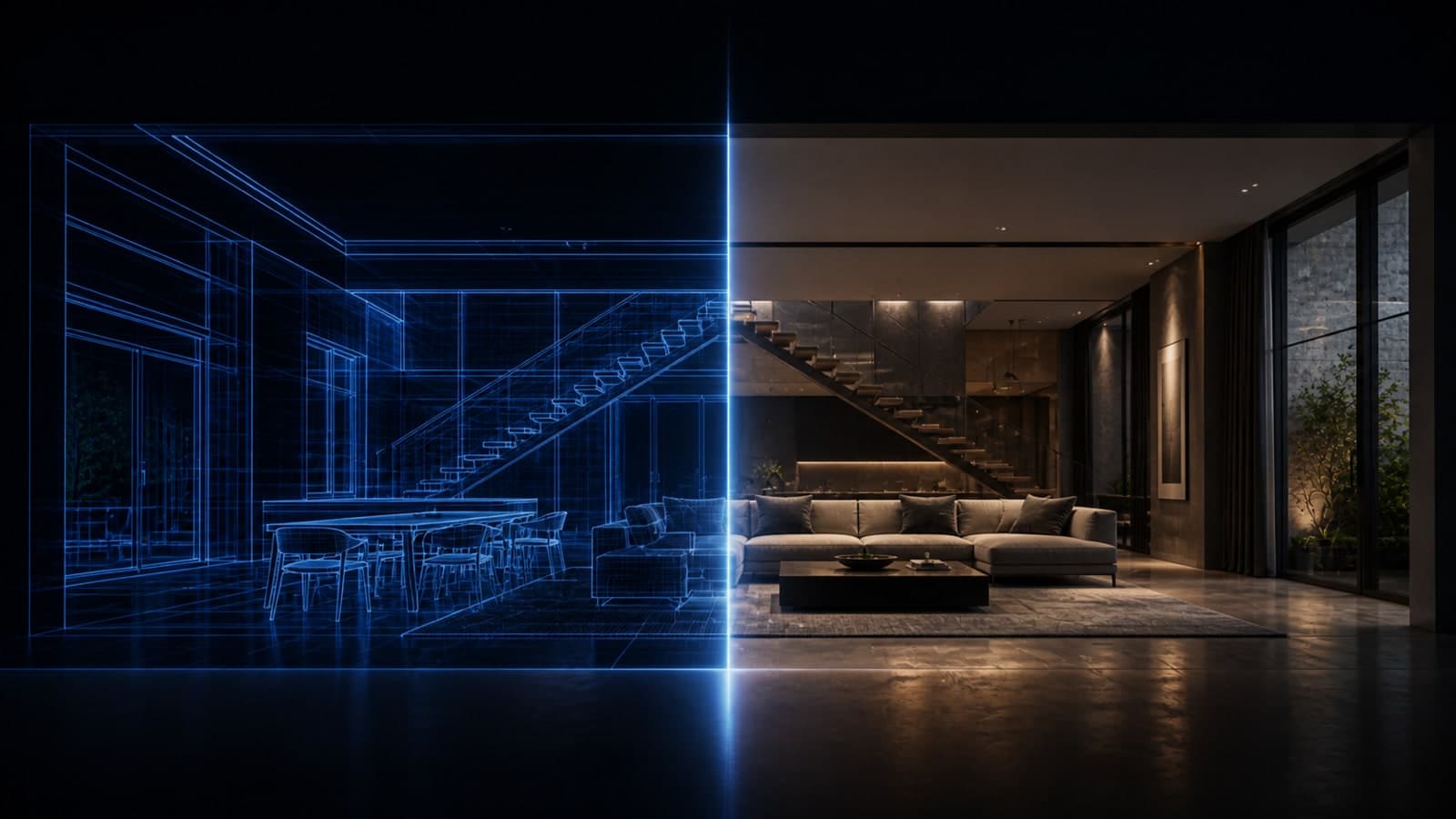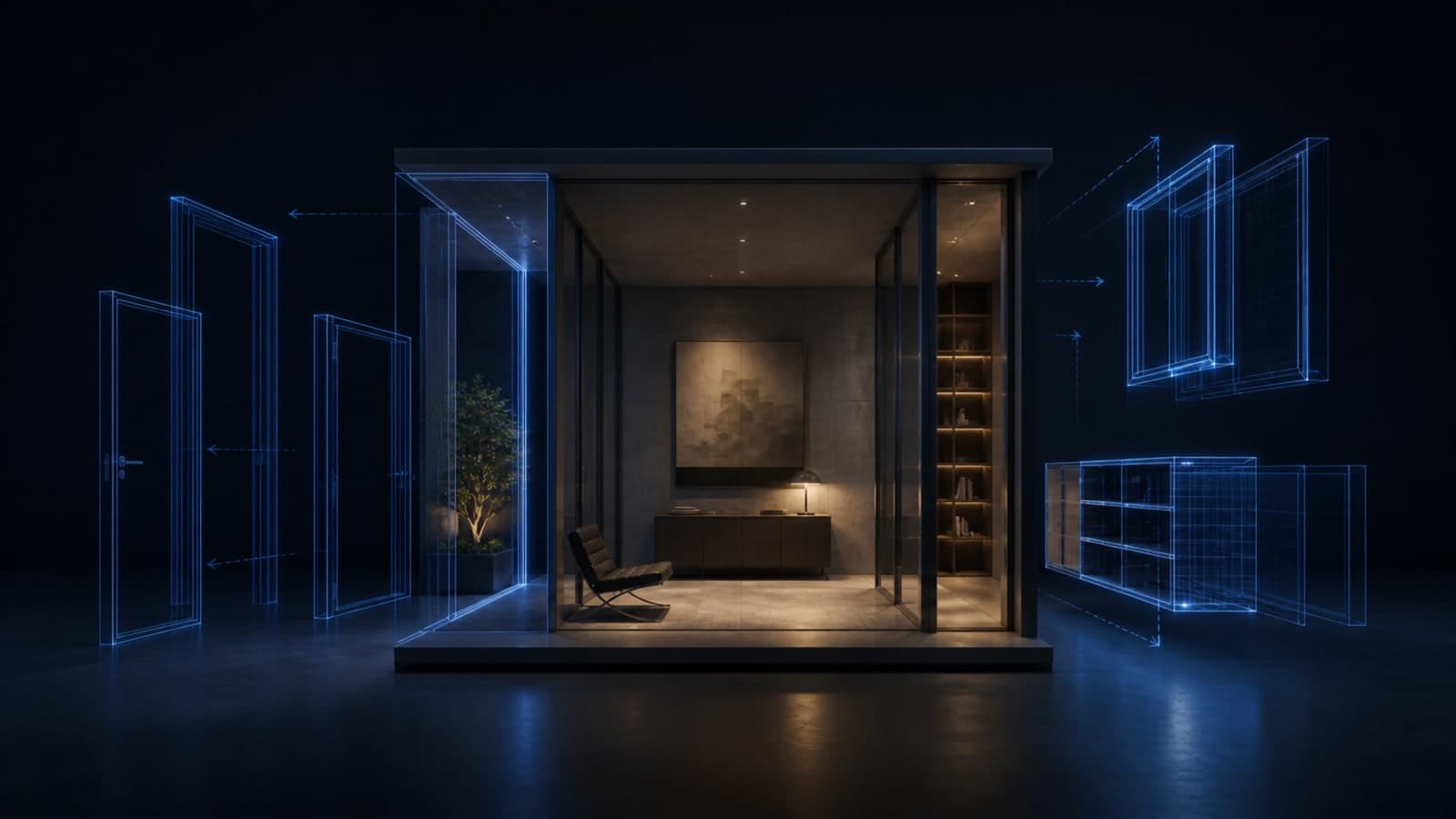
Você manda uma cena do SketchUp para uma ferramenta de IA generativa, espera receber a mesma casa com uma luz melhor e materiais mais realistas, e volta com uma porta que mudou de lado, uma janela mais estreita do que devia ou um móvel que simplesmente não existia no projeto. Isso não é um bug isolado nem falta de sorte. É um comportamento previsível de como esses modelos de imagem funcionam, e dá para reduzir a chance de acontecer entendendo o que a IA realmente recebe como entrada.
Este artigo detalha os sintomas mais comuns dessa alteração (porta, janela, marcenaria, mobiliário, material), a causa provável de cada um, o que ajustar na cena antes de gerar e o que ajustar no prompt. Também traz um método simples para comparar entrada e saída lado a lado e critérios objetivos para decidir se uma imagem gerada deve ser rejeitada e refeita.
Resposta direta
Quando a IA muda uma porta, uma janela ou um móvel no render, raramente é culpa só do prompt. Em um fluxo que recebe apenas uma captura, o gerador interpreta os sinais visuais presentes nessa imagem. Ferramentas que também enviam dados do projeto podem oferecer contexto adicional. Enquadramento apertado, arestas grossas ou ausentes, sombras estouradas, elementos ocultos atrás de outros e instruções conflitantes no prompt somam-se e abrem espaço para reinterpretação.
Sumário
- Como a IA "lê" a cena que você envia
- Cinco sintomas comuns e suas causas prováveis
- Como comparar entrada e saída lado a lado
- Critérios objetivos de rejeição da imagem gerada
- Evidência e método
- Checklist rápido antes de gerar
- RENDINO® for SketchUp: preparar uma entrada mais controlada
- Perguntas frequentes
Como a IA "lê" a cena que você envia
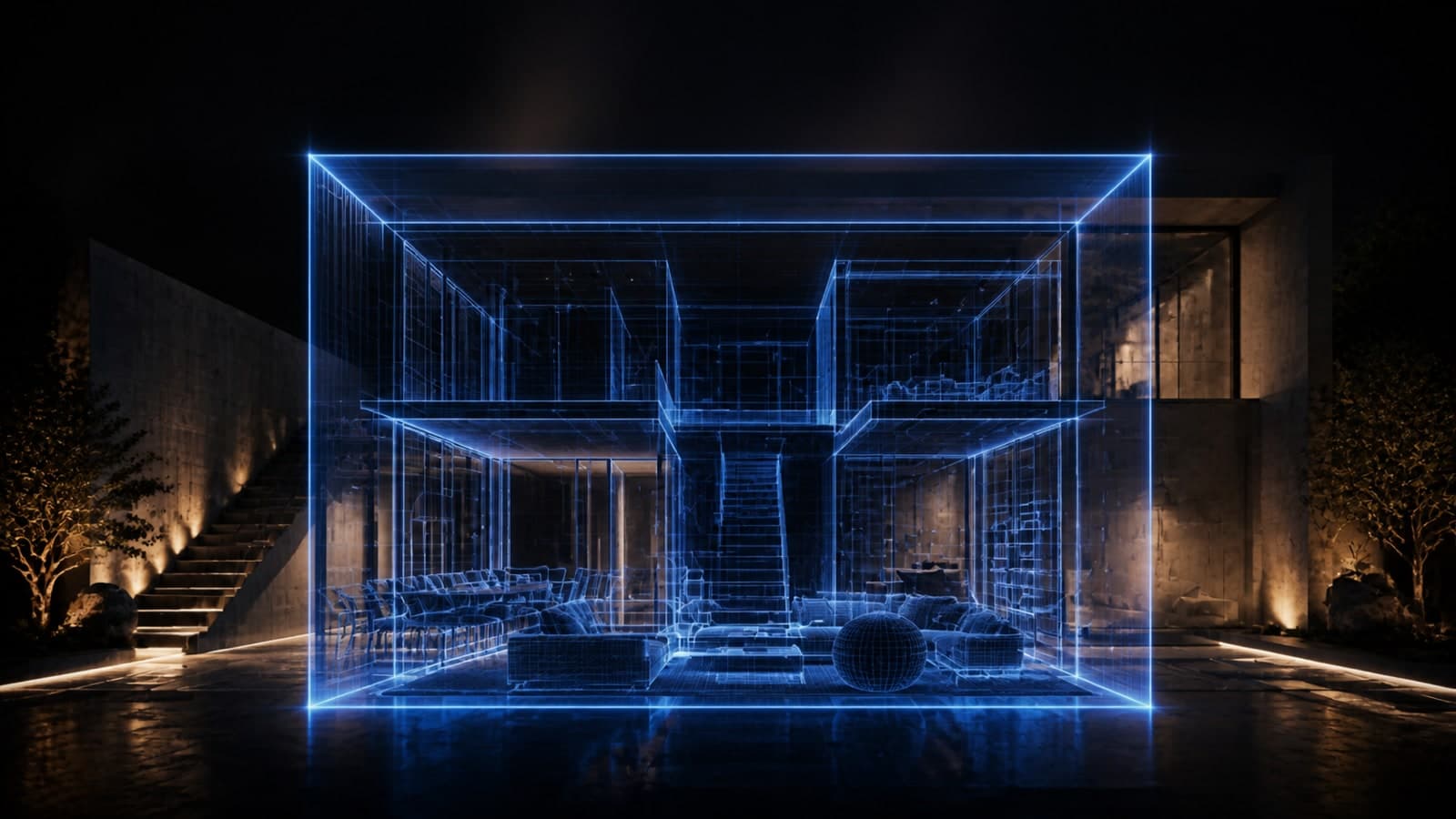
Em um fluxo de imagem para imagem sem dados adicionais do modelo, você exporta uma captura da viewport do SketchUp (ou usa a própria janela do AI Render dentro do SketchUp) e o modelo gera uma nova imagem a partir dela, guiado por um prompt de texto. O ponto central para entender as alterações é este: o modelo não abre o arquivo .skp, não lê a árvore de componentes e não sabe que aquela porta é uma porta de 90 cm de largura com dobradiças à esquerda. Ele vê uma imagem raster, um conjunto de pixels.
Em fluxos que recebem apenas uma imagem, bordas, contraste e oclusões influenciam o que pode ser interpretado. A documentação atual do SketchUp AI Render descreve o uso da vista do modelo ou da imagem aberta, com presets e ferramentas de edição. Os controles disponíveis dependem da versão. Isso não descreve toda implementação de render com IA: o Rendino Intelligence também usa dados da cena para orientar seus agentes.
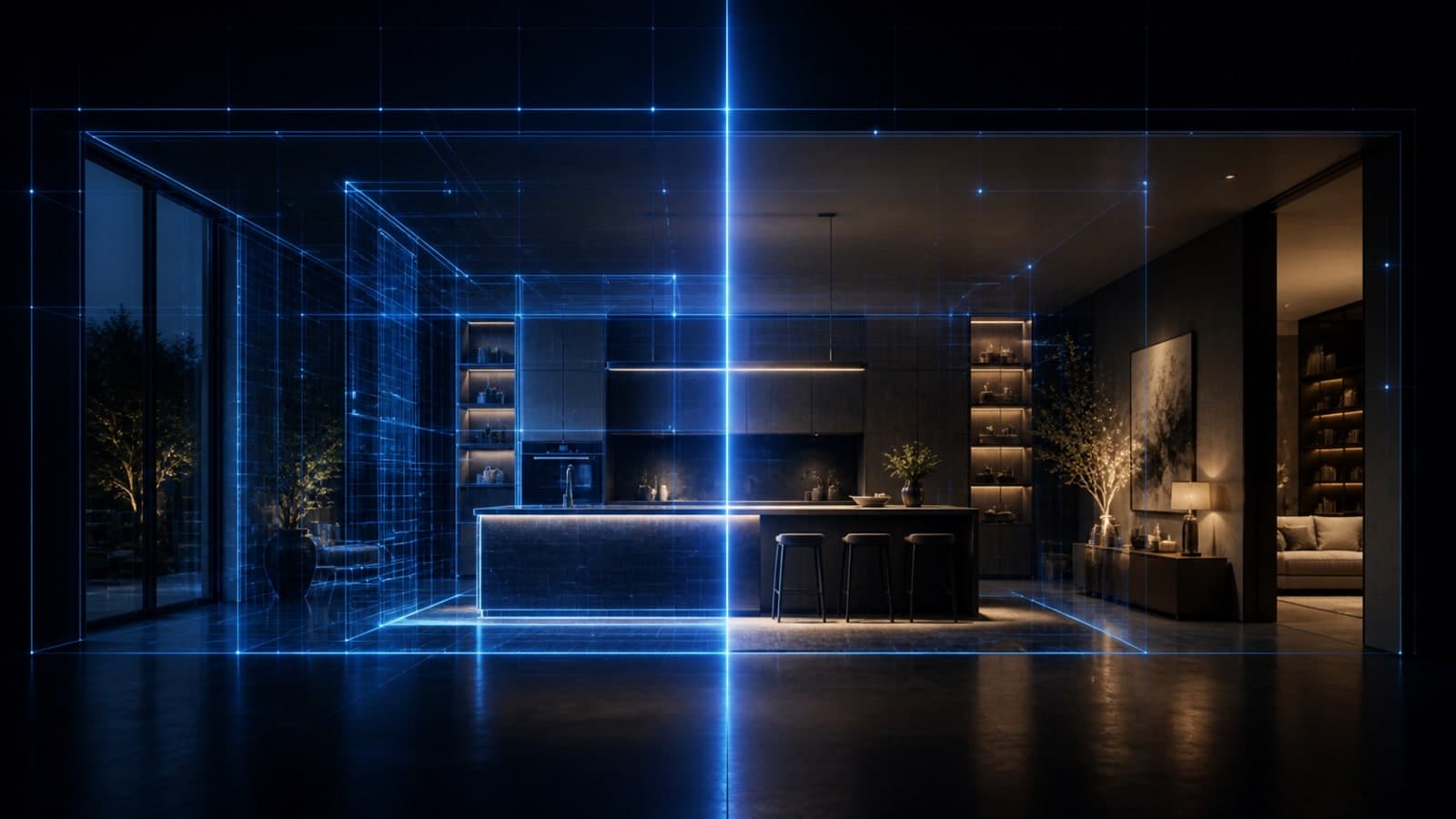
Essa lógica de "ler estrutura visual em vez de dados de projeto" também aparece descrita na literatura técnica sobre controle espacial em modelos de difusão de imagem. O artigo do ControlNet, uma arquitetura amplamente usada para adicionar controle condicional a modelos de imagem, explica como esses modelos podem ser guiados por mapas de bordas, mapas de profundidade e outras pistas visuais extraídas da imagem de entrada (A01). Em termos simples: se uma aresta está fraca, ausente ou confusa na imagem que você envia, ela carrega menos informação estrutural para o modelo seguir, e a área ao redor fica mais aberta à reinterpretação. Isso vale tanto para a régua de uma porta quanto para a moldura de uma janela ou a linha que separa dois módulos de marcenaria.
Isso não significa que toda alteração tem uma causa única e identificável. Vários fatores da cena e do prompt se somam ao mesmo tempo, e o resultado final depende também do modelo de IA usado, que este artigo não nomeia nem recomenda especificamente. O que dá para fazer é reduzir a ambiguidade da entrada, o que diminui a probabilidade de reinterpretação sem eliminá-la.
Cinco sintomas comuns e suas causas prováveis
Os cinco sintomas abaixo aparecem com frequência em fluxos de imagem para imagem aplicados a projetos de arquitetura e interiores. Para cada um, há uma causa provável ligada à cena, uma ligada ao prompt, e o ajuste correspondente.
1. Porta muda de lugar, de tipo ou de sentido de abertura
Causa provável na cena: a porta aparece pequena no enquadramento, com pouco contraste entre o batente e a parede, ou parcialmente cortada pela borda da imagem. Sombra estourada (área totalmente preta sem gradação) também apaga a aresta que define o vão.
O que corrigir na cena: enquadre a porta inteira, sem cortar o vão pela borda do frame. Garanta que as arestas (edges) estejam visíveis e com contraste suficiente contra a parede; arestas desligadas ou muito finas reduzem a informação estrutural disponível para o modelo. Revise sombras muito duras que apaguem a linha do batente.
O que corrigir no prompt: evite instruções genéricas como "modernizar a entrada" sem especificar que a porta deve manter posição e proporção. Prompts que pedem estilo, material e clima ao mesmo tempo, sem mencionar preservação de aberturas, deixam a porta livre para reinterpretação.
2. Janela muda de proporção ou perde divisões de caixilho
Causa provável na cena: baixa resolução de captura faz a grade do caixilho virar uma mancha em vez de linhas nítidas. Reflexo forte no vidro ou vidro totalmente translúcido sem nenhuma referência de moldura também reduz a aresta detectável.
O que corrigir na cena: capture em resolução mais alta antes de enviar para a IA; uma imagem pequena obriga o modelo a "inventar" detalhe onde só havia poucos pixels. Confirme que a moldura da janela tem contraste de linha visível contra a parede e o vidro.
O que corrigir no prompt: instruções de iluminação externa muito fortes ("luz do entardecer entrando forte pela janela") competem com a geometria da esquadria pela atenção do modelo. Descreva a luz desejada sem pedir efeitos que apaguem contornos.
3. Móvel some ou é substituído por outro modelo
Causa provável na cena: o móvel está total ou parcialmente ocluso (atrás de outro objeto, de uma coluna ou fora do campo de visão), ou aparece pequeno demais no enquadramento em relação ao restante da cena.
O que corrigir na cena: ajuste o enquadramento para que os móveis relevantes fiquem visíveis por inteiro, sem sobreposição desnecessária de elementos na frente da câmera. Elementos totalmente fora do campo de visão simplesmente não existem para o modelo, então não há como ele preservar o que não recebeu.
O que corrigir no prompt: liste os móveis que devem ser mantidos quando o prompt permitir esse nível de detalhe, e evite termos amplos como "decorar o ambiente" ou "adicionar mobiliário" quando o objetivo é preservar o que já está modelado.
4. Marcenaria funde com a parede ou perde a divisão entre módulos
Causa provável na cena: falta de contraste entre o material da marcenaria e a parede de fundo na captura, associado a arestas internas (as linhas entre portas de armário, por exemplo) desligadas ou muito sutis.
O que corrigir na cena: um preset de arestas ligadas ajuda a manter visível a linha que separa cada módulo, porta e gaveta. Sombras muito estouradas ou muito achatadas também escondem esse tipo de detalhe fino, então vale revisar o contraste de luz sobre a marcenaria antes de capturar.
O que corrigir no prompt: instruções que pedem "acabamento uniforme" ou "marcenaria integrada" sem mencionar a preservação das divisões tendem a reforçar exatamente o efeito de fusão que você está tentando evitar.
5. Material é trocado por outro diferente do projetado
Causa provável na cena: o material original tem baixo contraste de cor ou textura pouco perceptível na captura (superfícies muito claras, muito escuras ou uniformes sem variação visual).
O que corrigir na cena: aumente o contraste visual entre materiais adjacentes quando possível na própria modelagem ou na captura, e evite capturas com exposição estourada que achatam a diferença entre superfícies.
O que corrigir no prompt: nomeie o material desejado de forma específica ("madeira clara de veios retos", por exemplo) em vez de termos vagos como "acabamento premium", que deixam a decisão inteiramente a cargo do modelo.
Como comparar entrada e saída lado a lado
Antes de aprovar qualquer imagem gerada, vale um processo simples de comparação:
- Coloque a imagem-base (a captura enviada para a IA) e o resultado gerado lado a lado, na mesma escala.
- Percorra a cena por elementos, não pelo todo: primeiro todas as aberturas (portas e janelas), depois a marcenaria, depois o mobiliário solto, depois os materiais.
- Para cada elemento, pergunte três coisas: a posição mudou, a proporção mudou, o elemento em si mudou de tipo ou sumiu.
- Anote o que mudou antes de decidir se o resultado é aceitável para aquele uso (apresentação interna, aprovação de cliente, material de divulgação têm tolerâncias diferentes).
- Quando algo mudou, volte à seção anterior deste artigo e associe o sintoma à causa mais provável antes de gerar novamente.
Critérios objetivos de rejeição da imagem gerada
Alguns critérios ajudam a decidir, sem depender só de impressão visual, quando vale a pena descartar um resultado e ajustar a entrada:
- Uma abertura (porta ou janela) mudou de posição na parede em relação à imagem-base.
- A proporção largura/altura de uma janela ou porta mudou de forma perceptível a olho nu.
- Um móvel presente na imagem-base não aparece na imagem gerada, ou aparece um móvel que não existia.
- Duas superfícies que deveriam ser elementos distintos (por exemplo, duas portas de armário) aparecem fundidas como uma única superfície contínua.
- O material de uma superfície específica (não o clima geral da cena) foi trocado por outro incompatível com o especificado no projeto.
Se qualquer um desses critérios for atendido em um elemento que importa para a aprovação do cliente ou para a documentação do projeto, o caminho mais seguro é ajustar a cena ou o prompt conforme a seção de sintomas e gerar novamente, em vez de tentar corrigir a imagem já gerada.
Evidência e método
Separando por tipo de afirmação neste artigo:
- Fato de produto: a tabela das ferramentas do RENDINO® for SketchUp e a lista de funcionalidades citadas na seção de produto vêm diretamente da documentação interna do produto.
- Fonte primária: a documentação atual do SketchUp AI Render descreve a entrada pela vista do modelo ou imagem aberta. ControlNet é uma referência conceitual de controle espacial, sem equivalência presumida com a implementação do RENDINO.
- Inferência editorial: a associação entre cada sintoma (porta, janela, marcenaria, móvel, material) e suas causas prováveis (enquadramento, arestas, sombra, resolução, oclusão, prompt) é um raciocínio editorial apoiado na forma como modelos de imagem para imagem processam estrutura visual, não um resultado de teste controlado.
- Limitação: este artigo não inclui, no momento da publicação, uma comparação própria antes/depois com capturas reais de um projeto no SketchUp e o resultado equivalente gerado por IA. Nenhuma frase deste artigo descreve um teste que não foi realizado.
Checklist rápido antes de gerar
| Verificação | Por que importa |
|---|---|
| Enquadramento inclui a abertura ou o móvel inteiro, sem corte na borda | Elemento cortado ou fora de campo não tem como ser preservado |
| Arestas visíveis e com contraste nos elementos que precisam manter forma | Aresta fraca ou ausente reduz a informação estrutural que o modelo segue |
| Sombra sem áreas totalmente estouradas sobre detalhes finos | Sombra chapada apaga a linha que separa módulos e vãos |
| Resolução de captura adequada ao nível de detalhe exigido | Imagem pequena obriga o modelo a inventar detalhe que não está lá |
| Elementos importantes não estão ocultos atrás de outros objetos | O que está totalmente oculto não pode ser preservado, só recriado |
| Prompt não entra em conflito com a preservação de geometria | Instruções amplas de estilo competem com a fidelidade das formas |
RENDINO® for SketchUp: preparar uma entrada mais controlada
Antes de gerar, confira portas, janelas e divisões dos móveis na cena. Preparar cena ajusta a exibição, com perfis desligados, eixos escondidos e sombras preparadas, mantendo a câmera e os materiais como você os deixou. Escolha o enquadramento e a resolução, clique em Capturar para render e continue na aba Render. Use um preset, gere uma sugestão ou escreva sua direção criativa antes de gerar a imagem. Compare esses mesmos elementos no resultado antes de apresentar.
Perguntas frequentes
A IA sempre muda alguma coisa do projeto quando renderiza? Não necessariamente, mas em fluxos de imagem para imagem a chance de alteração existe estruturalmente, porque o modelo trabalha sobre pixels da imagem enviada e não sobre os dados do projeto. Quanto mais ambígua a entrada (arestas fracas, sombra estourada, baixa resolução, elemento ocluso), maior a chance de reinterpretação.
Por que a IA muda a proporção de uma janela especificamente? Geralmente porque a moldura da janela tem pouco contraste de linha na imagem enviada, ou porque a captura está em resolução baixa demais para o modelo distinguir a divisão exata do caixilho. Prompts com instruções fortes de iluminação também podem competir com a leitura da geometria da esquadria.
Como evito que a IA invente móveis que não existem no projeto? Confira se todos os móveis relevantes estão dentro do enquadramento e não estão ocultos atrás de outros elementos antes de gerar. Prompts genéricos do tipo "decorar o ambiente" também abrem espaço para o modelo adicionar mobiliário; evite esse tipo de instrução quando o objetivo é preservar o que já foi modelado.
O que fazer quando a marcenaria vira um bloco só, sem divisão entre portas? Verifique se as arestas internas entre os módulos estão ligadas e visíveis na captura, e revise se a sombra sobre a marcenaria não está estourada a ponto de apagar essas linhas. No prompt, evite pedir "acabamento uniforme" sem mencionar a preservação das divisões.
O RENDINO® for SketchUp impede que a IA altere portas, janelas ou móveis? Não. O RENDINO® for SketchUp prepara a cena que você envia (enquadramento, leitura de arestas e sombra, proporção, captura em resolução mais alta), o que reduz parte da ambiguidade que leva a reinterpretações, mas ele não controla o modelo de IA nem garante que nenhum elemento vai mudar. A decisão final sobre o que a IA gera é do modelo de IA usado, não do plugin.
Como sei se a diferença entre a imagem-base e o resultado gerado é aceitável? Use os critérios objetivos de rejeição descritos acima: posição de abertura, proporção de porta ou janela, presença ou ausência de móveis, fusão entre módulos de marcenaria e troca de material. Se algum critério relevante para a aprovação do projeto for atendido, vale ajustar a entrada e gerar novamente em vez de aceitar a imagem como está.
O processo completo de preparação de cena para renderizar com IA sem alterar o projeto está detalhado no guia como renderizar SketchUp com IA sem alterar o projeto. Se você já reconhece os sintomas descritos aqui no seu próprio fluxo de trabalho, esse é o próximo passo natural para reduzir a ambiguidade da entrada antes de gerar.
Fontes
- S02. SketchUp Help. Como gerar resultados personalizados. https://help.sketchup.com/en/generating-output-text-prompts. Acesso em 21/08/2026.
- A01. ControlNet paper (arXiv). Adding Conditional Control to Text-to-Image Diffusion Models. https://arxiv.org/abs/2302.05543. Acesso em 21/08/2026. Referência conceitual sobre controle espacial por bordas e profundidade em modelos de difusão, usada aqui sem jargão técnico excessivo.
Nota de atualização
Os controles e modelos de geração podem mudar entre versões. Confira a documentação da versão que você usa antes de aplicar um tutorial.