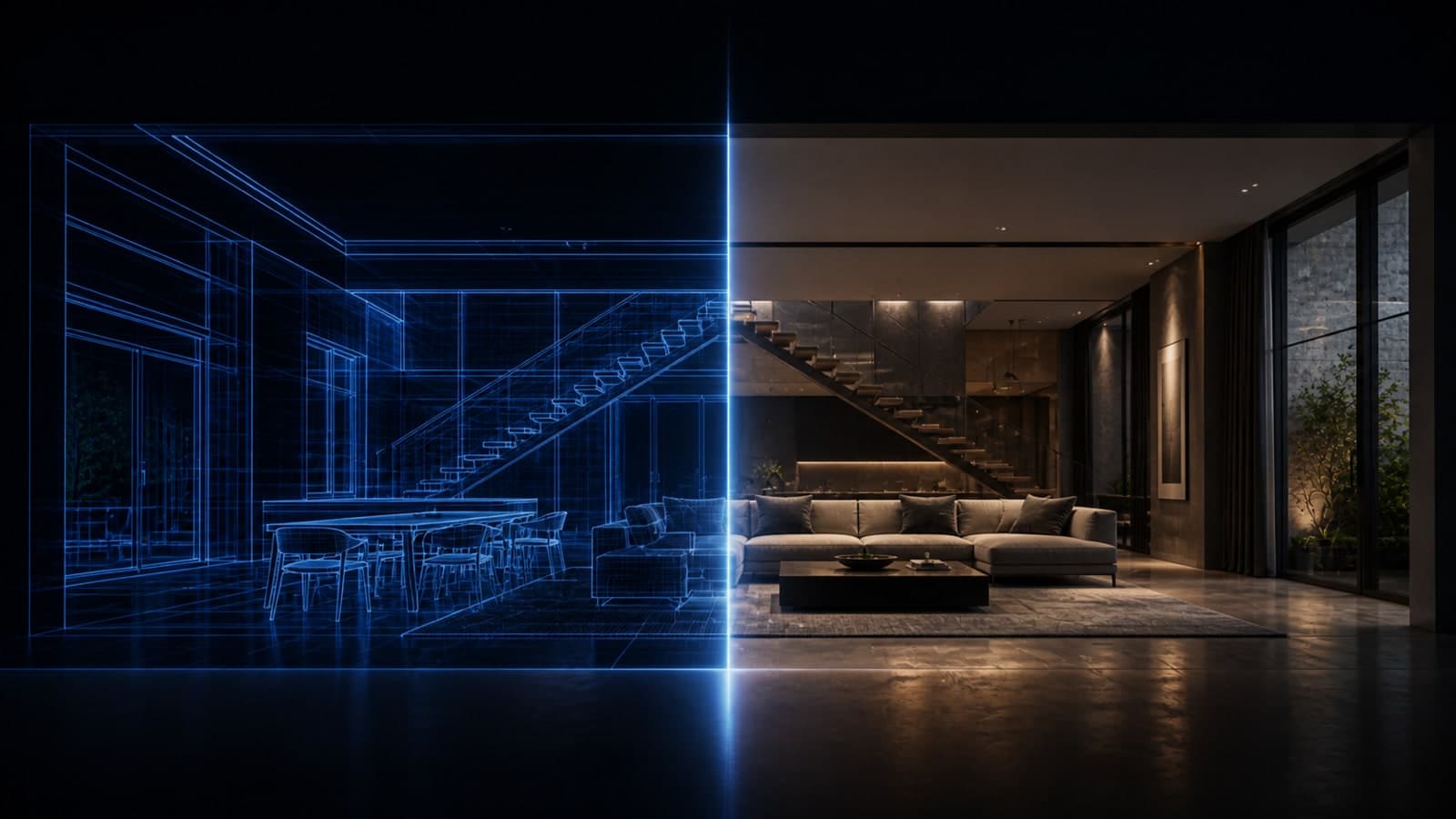
Você compôs a cena no SketchUp, exportou uma imagem e mandou para uma IA generativa. O resultado veio bonito, mas a estante mudou de lugar, a esquadria ganhou uma proporção diferente e o rodapé sumiu. Isso não é falha de sorte. É consequência de como esses geradores de imagem funcionam: eles não leem o modelo 3D, leem a imagem que você entregou, e completam tudo o que essa imagem não deixou claro.
Este artigo descreve um método em cinco etapas para reduzir essa ambiguidade antes de gerar: preparar a leitura visual da cena, escolher a câmera certa, compor no formato final, capturar em resolução suficiente e auditar o que voltou. O objetivo não é indicar qual ferramenta de IA usar (existem várias, com fluxos parecidos), e sim garantir que a imagem que sai do SketchUp já carregue a informação que você não quer perder.
Resposta direta
Em fluxos baseados em imagem, a fidelidade começa na viewport e termina numa checagem lado a lado entre entrada e saída. A IA generativa parte de uma imagem-base e de um texto de prompt: o que essa imagem não comunica com clareza (uma aresta escondida, um vão mal enquadrado, um objeto pequeno demais) fica livre para a IA reinterpretar. Prompt sozinho não recupera informação que a imagem-base não comunica, então o trabalho de preservar o projeto acontece antes de clicar em gerar, não depois.
Sumário
- O que a IA recebe: o fluxo imagem-para-imagem
- Preparação da cena
- Câmera e enquadramento
- Resolução e formato
- Envio para geração
- Checklist de fidelidade
- Quando rejeitar a imagem gerada
- Evidência e método
- RENDINO® for SketchUp
- Perguntas frequentes
O que a IA recebe: o fluxo imagem-para-imagem
A maioria dos geradores de imagem usados hoje para visualização arquitetônica trabalha em modo imagem-para-imagem: você entrega uma imagem de partida (a captura da viewport do SketchUp) e um texto descrevendo o resultado desejado, e o modelo produz uma nova imagem que tenta respeitar os dois. Não existe, nesse processo, uma leitura do arquivo .skp, das coordenadas dos componentes ou dos materiais aplicados na cena. Existe uma imagem estática e um conjunto de pixels que o modelo reinterpreta.
A documentação atual do SketchUp AI Render descreve a geração a partir da vista do modelo ou da imagem aberta, com presets, referência e ferramentas de edição. Os controles variam conforme a versão. A imagem-base e a direção escrita precisam comunicar o que deve aparecer; confira as opções da versão instalada antes de seguir um tutorial.
Um paralelo útil vem de um dos artigos técnicos mais citados sobre controle espacial em modelos de imagem por difusão, publicado em 2023: a ideia central é que é possível guiar um gerador de imagem a partir de mapas estruturais (bordas, contornos, profundidade) extraídos de uma imagem de referência, fazendo o resultado seguir mais de perto o layout dessa referência em vez de depender só de texto. Não é preciso entender a matemática por trás disso para tirar a conclusão prática: quanto mais nítida e menos ambígua for a informação estrutural na imagem que você exporta do SketchUp (arestas visíveis, volumes bem definidos, luz que não estoura nem afunda em sombra total), mais fácil fica para qualquer gerador manter essa estrutura no resultado.
Na prática, isso significa que a etapa mais importante do processo não acontece dentro da IA. Acontece antes, na composição da cena que você vai exportar.
Preparação da cena
Antes de qualquer exportação, vale revisar o que a viewport está realmente mostrando, porque a IA não sabe que aquele objeto "meio apagado" no canto é um armário embutido importante, ela só vê pixels claros demais para interpretar como volume sólido.
Alguns pontos que costumam gerar ambiguidade:
- Arestas visíveis versus arestas escondidas. Cantos e quinas que ficam sem contorno definido tendem a se misturar com a superfície ao lado na leitura do modelo de imagem. Um estilo de aresta mais marcado ajuda o gerador a entender onde um plano termina e outro começa.
- Contraste de sombra. Uma cena totalmente estourada de luz ou totalmente escura reduz a quantidade de informação de profundidade disponível na imagem. Sombra demais esconde geometria; sombra de menos achata a leitura de volume.
- Elementos pequenos ou finos. Puxadores, perfis de esquadria, frisos e sancas finas são os primeiros a sumir ou se deformar quando a imagem de entrada não deixa esses elementos claramente legíveis.
- Materiais confusos com o fundo. Um piso muito parecido com a parede, ou um móvel na mesma cor do ambiente, tira contraste que ajudaria o modelo a separar as formas.
Nada disso exige um render fotométrico completo. Exige uma leitura visual limpa: o que está no primeiro plano precisa estar claramente separado do que está atrás, e o que é geometria precisa parecer geometria, não uma mancha de cor.
Câmera e enquadramento
A câmera que você escolhe no SketchUp define o que existe para a IA trabalhar. Um ambiente inteiro fica sem sentido de escala se a câmera cortar o teto e o piso ao mesmo tempo de um jeito estranho, e um campo de visão muito aberto distorce as bordas do enquadramento, o que pode confundir tanto o espectador humano quanto o modelo de geração.
Vale revisar três coisas antes de capturar:
- O que precisa aparecer inteiro. Se a porta, a janela e o móvel-chave da composição são o ponto central do projeto, eles devem estar completos no enquadramento, sem cortes que deixem a IA "adivinhar" a outra metade.
- A altura e o ângulo da câmera. Uma câmera muito baixa ou muito alta muda a leitura de proporção do ambiente inteiro, e essa distorção de perspectiva é herdada pelo resultado gerado.
- O que está sobrando no quadro. Objetos de apoio, referências de modelagem ou geometria auxiliar que ficaram visíveis por descuido também entram na leitura da IA como se fizessem parte do projeto.
Resolução e formato
O formato da imagem final e a resolução de captura definem o quanto de detalhe chega até o gerador e o quanto de detalhe volta na saída. Uma imagem pequena, cortada depois de gerada, perde nitidez exatamente nos elementos finos que já eram os mais frágeis do processo (perfis, frisos, textura de acabamento).
O ideal é decidir o formato de entrega antes de compor a cena, e não depois. Se a imagem final vai para um formato quadrado, uma apresentação vertical ou um enquadramento widescreen, compor a câmera já pensando nessa proporção evita recortar a imagem gerada depois, o que sempre reduz a resolução efetiva e pode cortar justamente a parte da composição que você queria preservar. Recortar depois de gerar é sempre pior do que enquadrar certo antes.
Sobre exportação de imagem a partir do SketchUp em si, existe um guia mais detalhado sobre capturar em alta resolução, que vale a leitura complementar quando a dúvida for especificamente sobre tamanho de arquivo e nitidez de captura.
Envio para geração
Com a cena preparada, a câmera enquadrada e o formato definido, a etapa de envio para a IA é onde a maior parte dos tutoriais concentra atenção, mas ela só funciona bem se as etapas anteriores já estiverem resolvidas. Um prompt bem escrito não compensa uma imagem-base ambígua: ele descreve estilo, material, atmosfera, mas não recupera uma aresta que a viewport nunca mostrou com clareza.
Na prática, o prompt de texto deve descrever o resultado desejado (estilo do acabamento, atmosfera de luz, tipo de ambiente) e deixar para a imagem-base o trabalho de comunicar estrutura, proporção e posição dos elementos. Quando o prompt tenta fazer os dois trabalhos ao mesmo tempo, geralmente o resultado sacrifica a fidelidade geométrica em troca de atender à descrição textual.
Checklist de fidelidade
Depois que a imagem gerada volta, a comparação com a imagem-base é o único jeito confiável de saber se o projeto foi preservado. Alguns pontos concretos para checar, lado a lado:
- As proporções de porta, janela e vão continuam batendo com o que estava na viewport original?
- Os móveis e componentes mudaram de posição, tamanho ou proporção?
- Elementos finos (perfis, puxadores, frisos, sancas) ainda existem e mantêm a espessura original?
- A contagem de elementos repetidos (módulos de marcenaria, esquadrias, degraus) está correta?
- Alguma textura de material virou um padrão diferente do que estava especificado?
Esse tipo de comparação visual, feita com a imagem-base e o resultado lado a lado (ou sobrepostos com transparência), é o método mais direto para enxergar onde a geração se afastou do projeto. Não existe um número de fidelidade universal a perseguir: o critério é sempre a comparação com a cena que você compôs.
Quando rejeitar a imagem gerada
Nem toda imagem gerada vale a pena ajustar. Alguns sinais de que o caminho mais rápido é gerar de novo, em vez de tentar corrigir no prompt ou em pós-produção:
- Geometria estrutural mudou de lugar. Se uma parede, um vão ou a posição de uma esquadria mudou, isso raramente se resolve com ajuste de prompt: a origem do problema está na imagem-base ou nos parâmetros de geração, não no texto.
- Contagem de elementos errada. Um módulo de marcenaria que devia se repetir três vezes e apareceu com dois, ou uma escada com degrau a mais, é um erro de leitura estrutural que tende a persistir em variações do mesmo prompt.
- Escala perdida. Quando o ambiente parece maior ou menor do que o projetado, geralmente o problema está no enquadramento de câmera usado na captura, não em algo corrigível depois.
- Proporção de vãos incompatível com o projeto real. Uma porta que ficou larga demais ou uma janela que encolheu compromete justamente a informação que o cliente vai usar para aprovar o projeto.
Nesses casos, o ajuste certo é revisar a imagem-base (câmera, enquadramento, contraste de aresta e sombra) e gerar de novo, em vez de insistir em correções pontuais sobre um resultado que já partiu de uma leitura errada.
Evidência e método
Este artigo separa claramente o que é fato verificável do que é ainda hipótese a confirmar com teste próprio:
- Fato de produto: o funcionamento das ferramentas do RENDINO® for SketchUp descritos na seção seguinte é informação direta do produto, não inferência.
- Fonte primária: a documentação atual do SketchUp AI Render descreve o uso da vista do modelo ou da imagem aberta como entrada. ControlNet é uma referência conceitual de controle espacial, não uma descrição da implementação do RENDINO.
- Inferência editorial: a recomendação de comparar imagem-base e resultado lado a lado como método de auditoria é raciocínio editorial apoiado nos fatos acima, não um teste já realizado por nós.
- Limitação declarada: ainda não existe, neste artigo, uma comparação própria publicada (imagem-base, resultado gerado, overlay anotado). Trate o checklist como um roteiro de verificação, não como um teste de desempenho validado por nós.
Checklist rápido de preparação
| Etapa | O que checar antes de gerar |
|---|---|
| Leitura visual da cena | Arestas visíveis nos cantos, contraste equilibrado de luz e sombra, elementos finos legíveis |
| Câmera | Elementos-chave completos no quadro, altura e ângulo sem distorcer proporção |
| Formato | Proporção final decidida antes de compor, não recortada depois |
| Resolução | Captura em tamanho suficiente para o formato de entrega escolhido |
| Auditoria da saída | Comparação lado a lado entre imagem-base e resultado, checando proporção, contagem e posição dos elementos |
RENDINO® for SketchUp
O RENDINO® for SketchUp reúne preparação, direção e renderização dentro do plugin. Preparar cena ajusta a exibição, com perfis desligados, eixos escondidos e sombras preparadas, mantendo a câmera e os materiais como você os deixou. Escolha o enquadramento e a resolução, clique em Capturar para render e continue na aba Render. Use um preset, gere uma sugestão ou escreva sua direção criativa antes de gerar a imagem.
Perguntas frequentes
IA no SketchUp lê o modelo 3D ou só a imagem da tela?
Na maioria dos fluxos de geração de imagem hoje, o processo é imagem-para-imagem: a IA recebe uma captura da viewport (uma imagem estática) e um prompt de texto, não o arquivo .skp com suas coordenadas e propriedades de componente. Por isso, o que não aparece com clareza na imagem também não chega para a IA interpretar.
Um prompt bem escrito garante que a geometria não vai mudar? Não. O prompt influencia estilo, material e atmosfera do resultado, mas a base estrutural (proporção, posição, contagem de elementos) vem principalmente da imagem de entrada. As opções de controle dependem da ferramenta e da versão; a revisão da imagem gerada continua necessária.
Existe uma configuração de câmera ou sombra que garante fidelidade total? Não existe uma configuração universal com esse resultado garantido. O que existe é uma leitura visual mais clara (arestas definidas, contraste equilibrado, elementos finos legíveis), que reduz a ambiguidade que a IA precisaria preencher por conta própria. Isso melhora a chance de fidelidade, mas não é uma promessa de resultado.
Como saber se o resultado gerado ainda representa o projeto real? Comparando a imagem-base com o resultado gerado, item por item: proporção de vãos, posição de móveis, contagem de elementos repetidos e espessura de elementos finos. Quando algo estrutural mudou (posição de parede, contagem errada, escala distorcida), o caminho mais eficiente costuma ser gerar de novo a partir de uma imagem-base revisada, não corrigir no prompt.
Preciso usar outra ferramenta para gerar o render? Não. No RENDINO® for SketchUp, você prepara a cena, define a direção criativa e gera o render pelo próprio plugin. Depois, confira o resultado antes de apresentar.
Fontes
- S01. SketchUp Help. "AI Render." https://help.sketchup.com/en/sketchup-ai-render. Acesso em 21/08/2026.
- S02. SketchUp Help. "Como gerar resultados personalizados." https://help.sketchup.com/en/generating-output-text-prompts. Acesso em 21/08/2026.
- A01. Zhang, L.; Rao, A.; Agrawala, M. "Adding Conditional Control to Text-to-Image Diffusion Models" (ControlNet). arXiv. https://arxiv.org/abs/2302.05543. Acesso em 21/08/2026. Usado apenas como referência conceitual de controle espacial em modelos de imagem, sem aplicação técnica direta ao RENDINO® for SketchUp.
Nota de atualização
Parâmetros de geração de imagem (como controles de influência de prompt ou de respeito à geometria original) e fluxos de renderização com IA mudam com frequência conforme os modelos evoluem. As descrições de fluxo de geração deste artigo refletem a documentação oficial disponível em 21/08/2026 e podem precisar de revisão se a SketchUp ou os geradores de imagem usados no mercado alterarem esse comportamento.