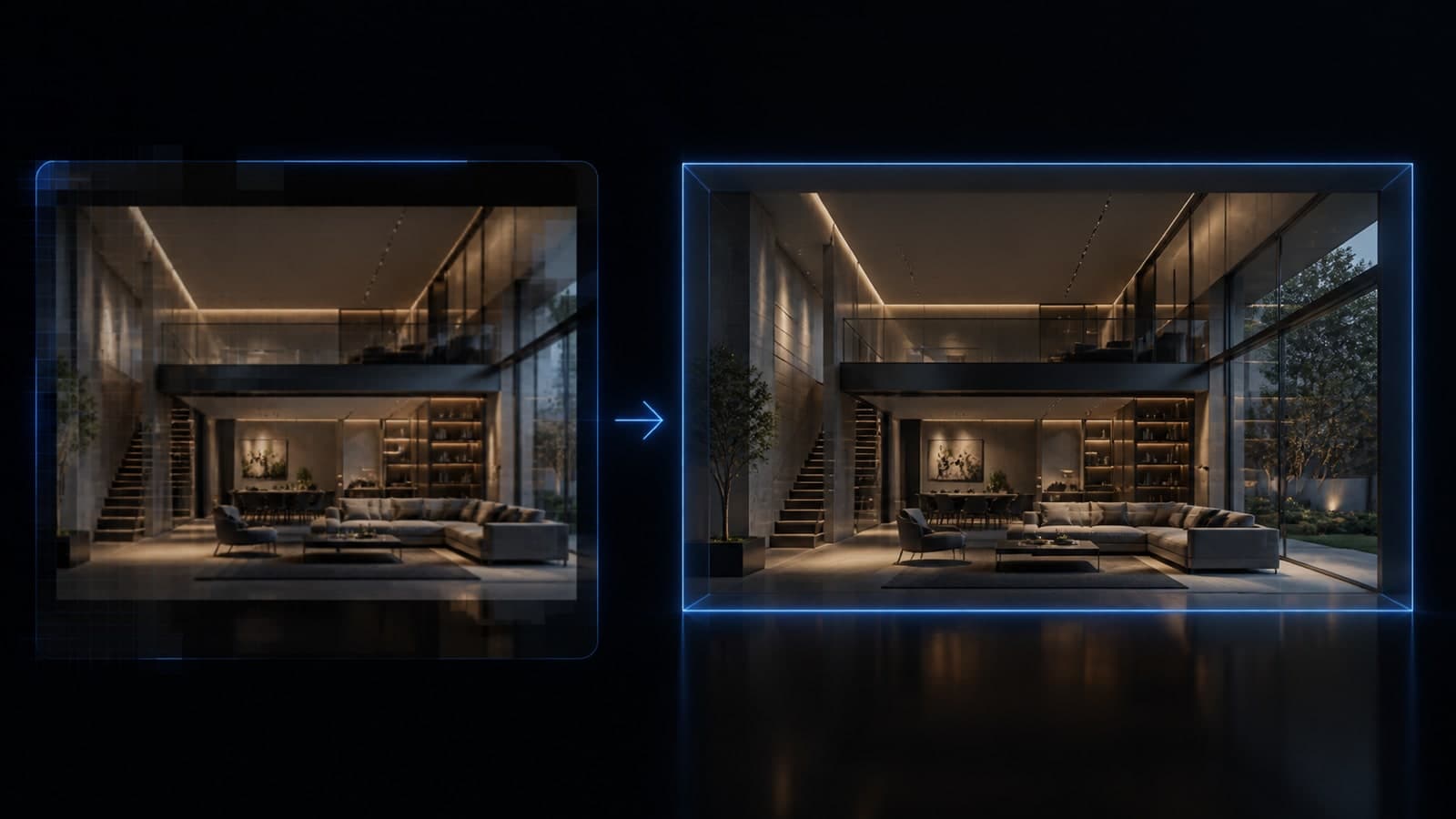
Para enviar uma vista ao cliente ou preparar uma imagem-base, você precisa controlar o tamanho do arquivo. Uma miniatura bonita não confirma a resolução: confira largura e altura em pixels e examine detalhes na escala de 100%.
Resposta direta
No SketchUp para desktop, abra Arquivo > Exportar > Gráfico 2D, escolha PNG ou JPEG e entre em Opções. Desmarque Usar tamanho da visualização para definir as dimensões em pixels. Preserve a proporção e confira o arquivo depois de exportar. Os nomes dos controles podem variar conforme o idioma e a versão.
Sumário
- O que "alta resolução" realmente significa
- Passo a passo: exportar imagem 2D no SketchUp
- Como escolher o formato de arquivo
- Como definir dimensões e proporção
- Como inspecionar o resultado
- Problemas comuns na exportação
- Exportação por viewport x captura guiada por frame
- Checklist antes de exportar
- RENDINO® for SketchUp: enquadrar, capturar e renderizar
- Perguntas frequentes
O que "alta resolução" realmente significa
Resolução é a quantidade de pixels na largura e na altura. Uma imagem de 4096 × 2304 tem mais pixels que uma de 1920 × 1080, mas isso não corrige uma textura de origem borrada, uma câmera mal posicionada ou um detalhe ausente no modelo.
Escolha o tamanho pelo uso. Para uma apresentação em tela, considere o espaço que a imagem ocupará. Para impressão, combine dimensão física e densidade de pixels com quem produzirá o material. Para uma ferramenta de IA, confira os limites de entrada. Não existe um tamanho mínimo que atenda igualmente a todos esses destinos.
Passo a passo: exportar imagem 2D no SketchUp
- Posicione a câmera e confira quais objetos estão visíveis.
- Abra Arquivo > Exportar > Gráfico 2D.
- Escolha a pasta, o nome e o formato do arquivo.
- Em Opções, defina o tamanho de saída e confira o antialiasing.
- Confirme as opções e exporte.
- Abra o arquivo salvo e confira suas dimensões.
Esse é o fluxo de imagem 2D do SketchUp para desktop. Ele registra a vista do modelo; não transforma sozinho a imagem em um render fotorrealista.
Como escolher o formato de arquivo
Use PNG quando precisar preservar linhas e detalhes sem perdas de compressão. JPEG pode ser conveniente para reduzir o peso de envio, com qualidade ajustada ao destino. Se houver blocos ou halos nas bordas, compare com uma exportação em PNG antes de atribuir o problema ao modelo.
O peso em megabytes não mede qualidade sozinho. Um arquivo maior pode conter apenas mais pixels ou usar outra compressão. Para entender essa escolha, veja PNG ou JPG para a imagem-base.
Como definir dimensões e proporção
Com Usar tamanho da visualização selecionado, a saída acompanha o tamanho da vista. Para uma dimensão escolhida por você, desative essa opção e ajuste os campos disponíveis. Mantenha a proporção vinculada quando quiser preservar o formato da cena.
Um exemplo de cálculo: para 4096 pixels de largura em 16:9, a altura é 2304 pixels. Antes de mudar o formato de uma imagem horizontal para vertical, reveja a composição para não cortar uma parte importante do projeto.
A calculadora de resolução e formato ajuda a entender a relação entre os dois lados. Confirme sempre as dimensões do arquivo produzido pela ferramenta usada.
Como inspecionar o resultado
Abra as propriedades da imagem e anote largura e altura. Depois examine, a 100%, um detalhe relevante: uma junta de marcenaria, uma esquadria ou o contorno de uma cadeira. O modo “ajustar à janela” reduz a imagem e pode esconder defeitos.
Confira também o enquadramento inteiro. Uma exportação tecnicamente nítida ainda pode ter cortado uma luminária, omitido um objeto ou registrado outra cena.
Problemas comuns na exportação
| Sintoma | O que conferir primeiro |
|---|---|
| O arquivo continua pequeno | Se Usar tamanho da visualização permaneceu ativo e se as dimensões foram confirmadas |
| Linhas diagonais serrilhadas | Antialiasing, resolução e escala de visualização |
| Textura borrada com linhas nítidas | Qualidade da textura aplicada ao modelo |
| Recorte diferente do esperado | Câmera, proporção e conteúdo visível no momento de exportar |
| Arquivo pesado para enviar | Dimensões necessárias e formato aceito no destino |
Ajuste uma variável por vez e compare o mesmo detalhe. Aumentar tudo ao mesmo tempo dificulta entender o que resolveu o problema.
Exportação por viewport x captura guiada por frame
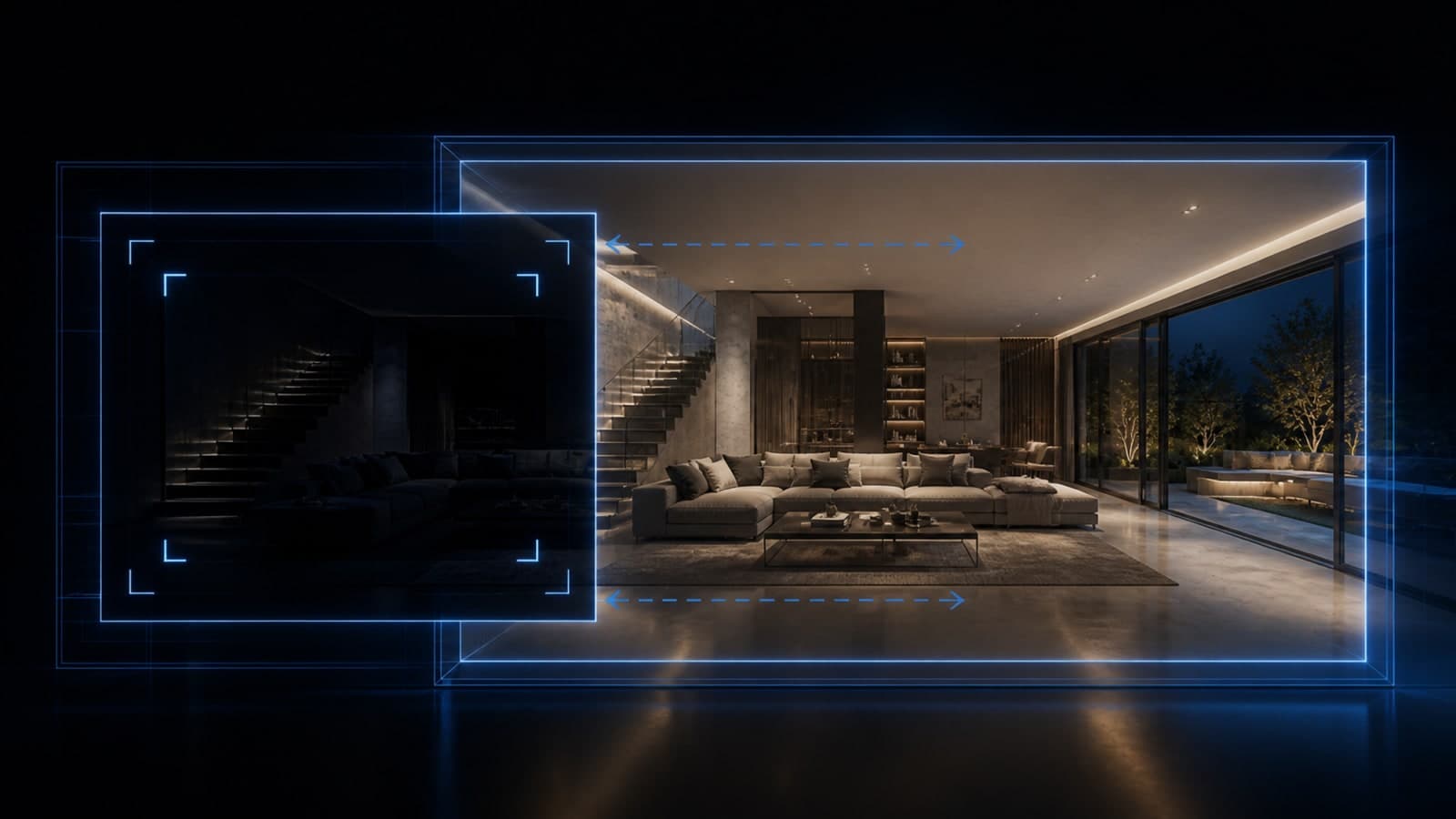
A exportação nativa permite gerar uma imagem 2D com dimensões escolhidas. No RENDINO, o enquadramento faz parte do fluxo de render: você escolhe a proporção, confere o quadro, seleciona a resolução e usa Capturar para render. A aba Render abre com a miniatura recortada para você continuar.
São saídas para tarefas distintas. Se você precisa apenas de uma imagem da vista atual, a exportação nativa pode atender. Se quer gerar um render dentro do SketchUp, siga o fluxo do plugin. A comparação com captura de tela está em Print ou exportação 2D: qual usar?.
Evidência e método
O caminho de exportação e seus controles seguem a documentação oficial do SketchUp, consultada em 21/09/2026. O fluxo RENDINO segue os controles atuais do produto. As verificações propostas aqui são um roteiro para o seu arquivo; não apresentamos um benchmark de qualidade ou velocidade entre métodos.
Checklist antes de exportar
- A cena e a câmera são as que você pretende apresentar?
- O formato preserva os elementos importantes?
- O arquivo tem as dimensões exigidas pelo destino?
- As texturas e linhas estão legíveis a 100%?
- O nome do arquivo identifica a versão correta do projeto?
RENDINO® for SketchUp: enquadrar, capturar e renderizar
No RENDINO, use Enquadramento e resolução para escolher uma das 11 proporções e a opção 1K, 2K ou 4K. Clique em Capturar para render; na aba Render, escolha um preset, gere uma sugestão ou escreva sua direção criativa antes de gerar.
Preparar a cena e capturar para o fluxo não consome créditos de renderização. A imagem concluída em 1K ou 2K usa 1 crédito; em 4K, 2 créditos. Veja créditos e condições dos planos e o fluxo completo do produto.
Perguntas frequentes
Exportar em 4K deixa qualquer imagem nítida? Não. Mais pixels não corrigem uma textura de origem sem detalhe nem uma composição inadequada. Confira o arquivo no tamanho de uso.
Por que a exportação ficou do tamanho da minha tela? Confira a opção Usar tamanho da visualização. Ela pode ter mantido a saída vinculada à vista em vez de aplicar a dimensão que você pretendia.
Capturar para render já gera a imagem final? Não. Essa ação leva a cena recortada à aba Render. Ali você define a direção e inicia a geração.
Preciso exportar um PNG manualmente para usar o RENDINO? O fluxo de captura e renderização está dentro do plugin. A exportação nativa continua útil quando você precisa de uma imagem 2D para outras tarefas.
Fontes
- SketchUp Help: importar e exportar arquivos de imagem. Consulta em 21/09/2026.
- RENDINO® for SketchUp: ferramentas e fluxo atual.
Nota de atualização
Revisado em 21/09/2026 para distinguir exportação 2D, captura para render e geração da imagem final. Telas e nomes de menu podem variar entre versões do SketchUp.