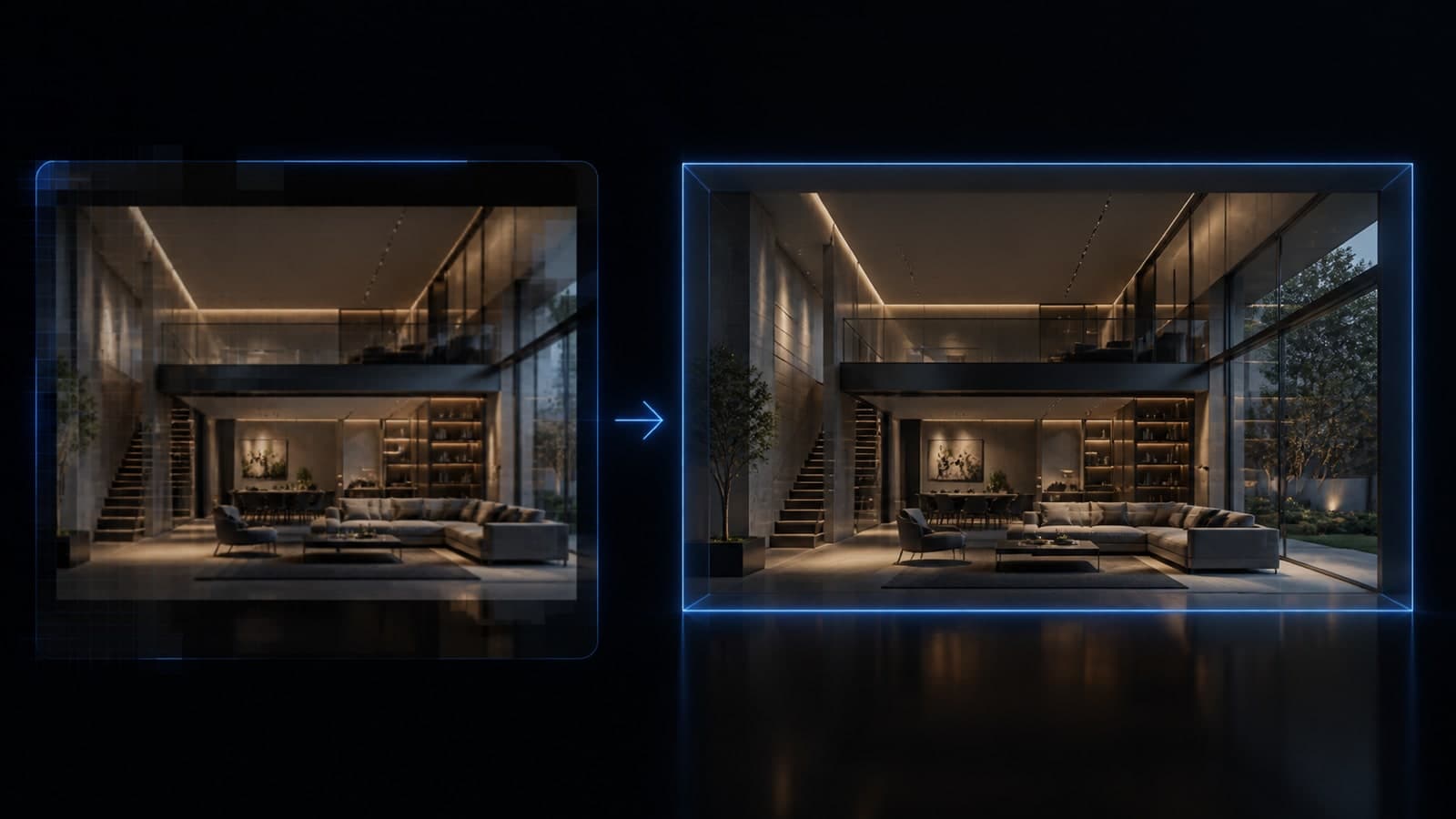
Você precisa mostrar um ajuste para a equipe ou preparar uma imagem para gerar um render? A resposta muda o método. Um print pode resolver a conversa; uma exportação permite escolher melhor as dimensões do arquivo. No RENDINO, a captura já faz parte do fluxo dentro do SketchUp.
Resposta direta
Use print para registrar rapidamente o que aparece na tela. Use a exportação 2D quando precisar escolher o tamanho da imagem e conferir sua qualidade. Para gerar no RENDINO, escolha o enquadramento e use Capturar para render. Nenhum desses caminhos dispensa conferir se a cena mostra o projeto corretamente.
Sumário
- O que um print de tela realmente captura
- O que a exportação 2D permite controlar
- Print x exportação 2D: comparação prática
- Teste conceitual: o mesmo enquadramento, dois métodos
- Como medir se uma imagem tem a resolução que parece ter
- Quando cada método é suficiente
- RENDINO® for SketchUp: capturar para render
- Perguntas frequentes
O que um print de tela realmente captura
O print registra uma tela, janela ou região escolhida. O tamanho e a aparência dependem da ferramenta de captura, da área selecionada e das configurações de exibição. Por isso, não presuma uma resolução fixa nem que todos os sistemas produzam o mesmo resultado.
Antes de enviar, confira se a captura inclui barras, cursores ou painéis que não deveriam aparecer. Para pedir uma revisão de layout, essas informações podem ser úteis. Para apresentar o projeto ou orientar uma imagem, podem distrair.
O que a exportação 2D permite controlar
No SketchUp para desktop, Arquivo > Exportar > Gráfico 2D permite escolher formato e opções de saída. Confira a dimensão em pixels, a proporção e o antialiasing. Com Usar tamanho da visualização ativo, a saída acompanha a vista; desative a opção quando precisar definir outro tamanho.
Veja o passo a passo de exportação em alta resolução para configurar e conferir o arquivo.
Print x exportação 2D: comparação prática
| Critério | Print de tela | Exportação 2D |
|---|---|---|
| Tarefa comum | Mostrar rapidamente um estado da tela | Produzir uma imagem da vista do modelo |
| Dimensão | Depende da captura e da exibição | Pode ser escolhida nas opções |
| Interface no arquivo | Pode incluir painéis ou barras | Registra a vista exportada |
| Conferência | Verificar recorte e pixels do arquivo | Verificar opções aplicadas e pixels do arquivo |
A tabela descreve decisões de uso. Não mede velocidade nem prova superioridade de qualidade em todas as configurações.
Teste conceitual: o mesmo enquadramento, dois métodos
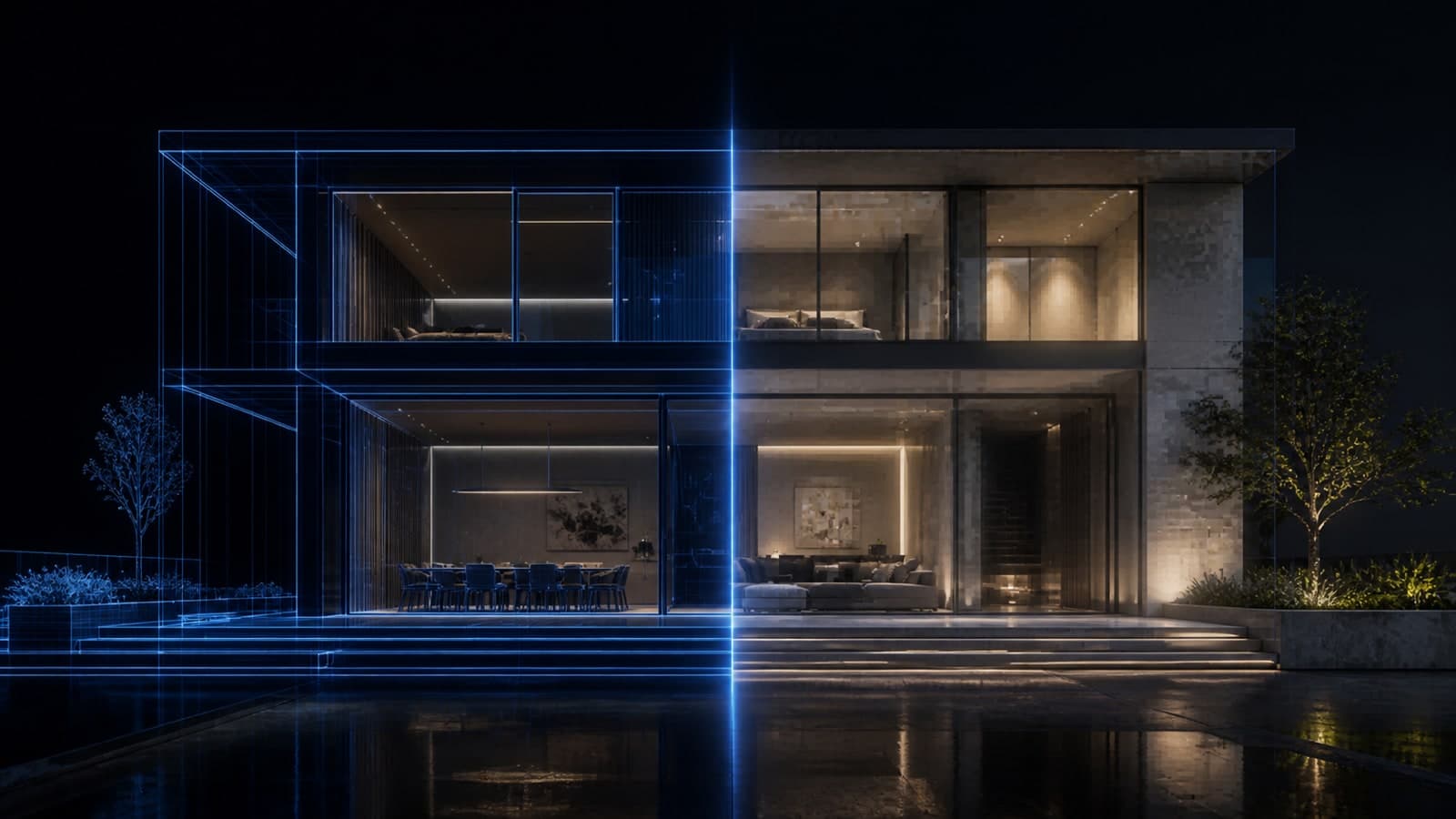
Para comparar no seu computador, mantenha a mesma cena e câmera. Faça um print e uma exportação PNG com dimensão escolhida. Abra ambos a 100% e observe a mesma esquadria ou linha diagonal. Anote as dimensões antes de julgar a nitidez.
Esse é um procedimento para você executar, não um teste já realizado neste artigo. Se os arquivos tiverem tamanhos diferentes, leve essa diferença em conta: comparar duas miniaturas ajustadas à janela pode esconder o efeito da resolução.
Como medir se uma imagem tem a resolução que parece ter
Confira largura e altura nas propriedades do arquivo. Depois examine um detalhe a 100%. O peso em megabytes depende também do formato e da compressão; sozinho, não informa resolução ou fidelidade.
Se o contorno estiver serrilhado, confira pixels e antialiasing. Se apenas o material estiver borrado, investigue a textura original. Se aparecerem blocos em áreas de contraste, compare com PNG para avaliar a compressão. Veja também PNG ou JPG na preparação da imagem.
Quando cada método é suficiente
Um print costuma atender a uma conversa sobre posição de móveis ou revisão interna, desde que a imagem esteja legível. Para uma entrega que exige tamanho definido, prefira controlar o arquivo pela exportação.
Para uma entrada de IA, siga os requisitos da ferramenta de destino. Mais pixels não compensam uma janela cortada, um móvel oculto ou uma câmera diferente da que você quer apresentar.
Evidência e método
O comportamento da exportação é descrito na documentação oficial do SketchUp. As recomendações de escolha e revisão são orientações editoriais. Não foram medidos tempo de execução nem ganho de qualidade entre sistemas de captura.
RENDINO® for SketchUp: capturar para render
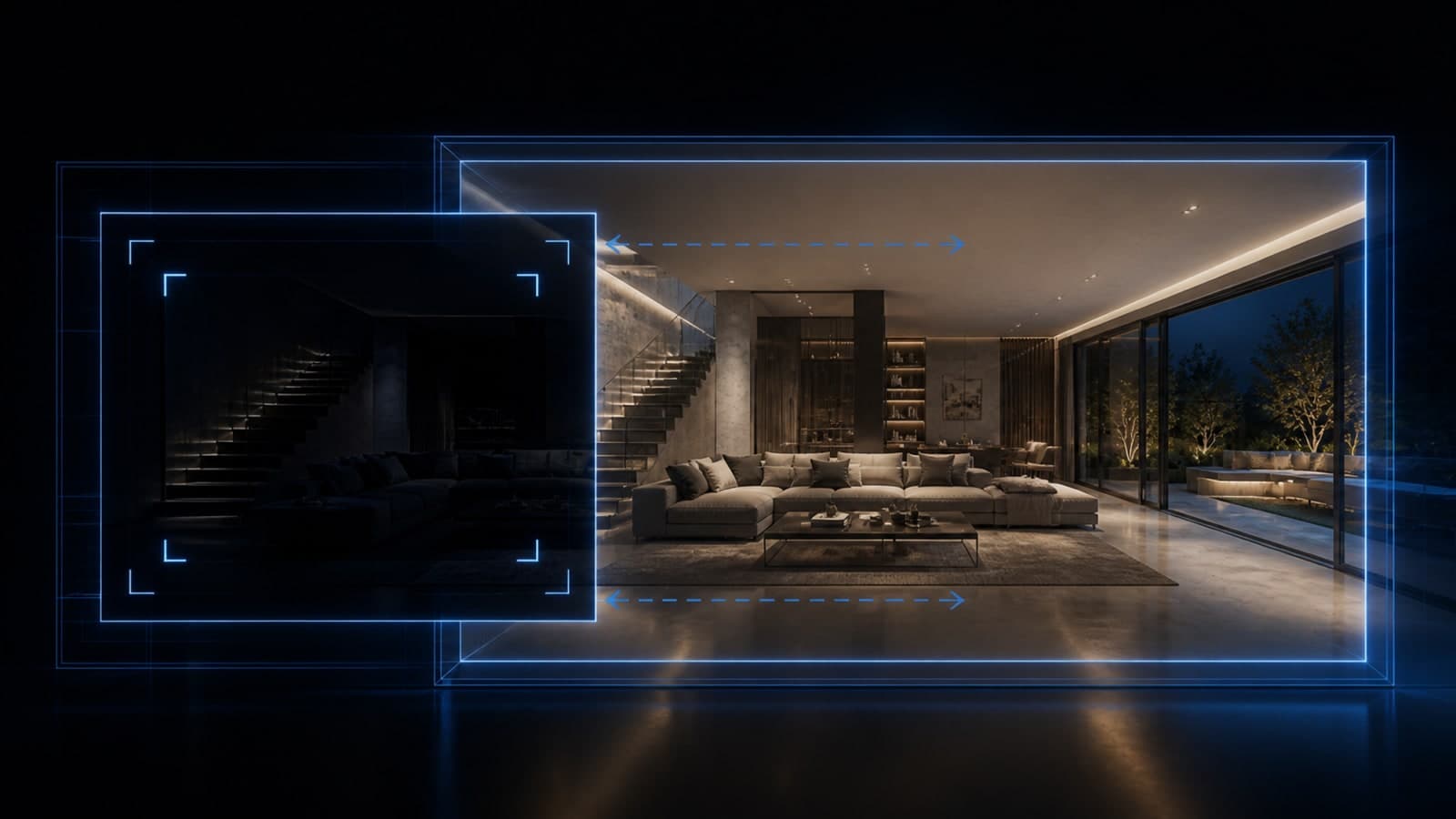
O RENDINO oferece um caminho dentro do SketchUp: escolha proporção e resolução, confira o quadro e clique em Capturar para render. A miniatura aparece na aba Render, onde você pode usar presets, gerar uma sugestão e editar sua direção antes de gerar a imagem.
O plugin mantém essas etapas no mesmo fluxo. A preparação não consome créditos; a cobrança ocorre por imagem concluída, conforme a resolução. Confira o produto e as condições dos planos.
Perguntas frequentes
Um print serve como referência para IA? Pode servir, se atender aos requisitos da ferramenta e mostrar a cena com clareza. Confira recorte, dimensões e ausência de elementos da interface que confundam a referência.
A exportação sempre tem mais qualidade? Não é uma conclusão automática. Ela oferece controles de saída; o resultado depende das opções, do modelo, das texturas e do uso final.
Dá para recortar um print em formato quadrado? Sim, com uma ferramenta de captura ou edição que permita esse recorte. Planeje a composição antes para não excluir partes do projeto.
Exportar é sempre mais lento? Depende do fluxo e dos atalhos usados. Não há uma medição de tempo neste artigo.
Preciso tirar print para gerar no RENDINO? Não. Use Capturar para render dentro do plugin e continue na aba Render.
Fontes
- SketchUp Help: importar e exportar arquivos de imagem. Consulta em 21/09/2026.
- RENDINO® for SketchUp: ferramentas e fluxo atual.
Nota de atualização
Revisado em 21/09/2026 para separar captura de tela, exportação 2D e captura integrada ao render. Ferramentas de print variam conforme o sistema e a configuração de exibição.