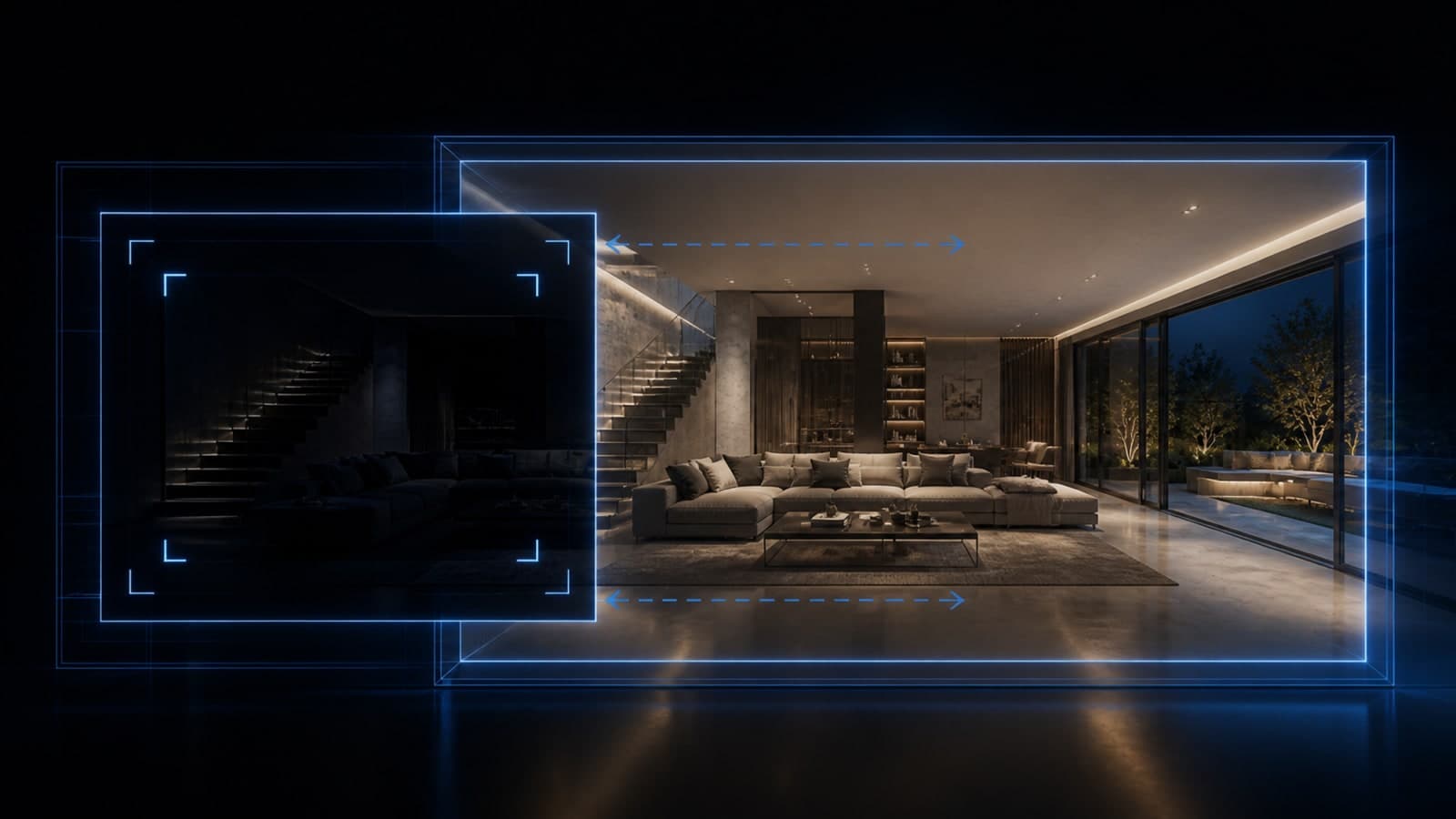
Você compôs a cena, conferiu a viewport, exportou o PNG e o arquivo não bate com o que estava na tela. Às vezes a imagem sai mais escura. Às vezes falta um pedaço da fachada ou a proporção mudou. Às vezes o fundo aparece preto onde você esperava transparência. O problema é comum o suficiente para render's forum e comunidades de SketchUp terem threads recorrentes sobre isso, mas ele raramente tem uma causa única: geralmente é uma combinação entre configuração de exportação, estilo ativo e sombras que ficou diferente do que você assumiu estar vendo.
Este artigo organiza o diagnóstico em três grupos de sintomas (exposição e sombra, corte e proporção, estilo e fundo) e, para cada um, separa o que é ajuste de configuração, o que é limitação conhecida do fluxo de exportação e o que pode justificar um reporte ao suporte oficial do SketchUp. Ele é satélite do guia completo sobre exportar imagem do SketchUp em alta resolução; se você ainda não revisou o processo de exportação passo a passo, vale ler aquele artigo primeiro e voltar aqui quando algo especificamente não bater.
Resposta direta
Antes de repetir a exportação, compare viewport, proporção, tamanho de saída definido, estilo ativo, configuração de fundo e sombras, um de cada vez. A maior parte das diferenças entre o que aparece na tela e o que sai no arquivo vem de uma dessas seis variáveis estar configurada de um jeito diferente do que você presumia. Se o problema só aparece com um método específico de exportação (por exemplo, só na exportação de animação, não na de imagem estática), vale registrar um caso mínimo reproduzível antes de tratar como defeito do programa.
Sumário
- Três grupos de sintomas ao exportar
- Grupo 1: exposição e sombra
- Grupo 2: corte e proporção
- Grupo 3: estilo e fundo
- Tabela de diagnóstico rápido
- Checklist antes de exportar de novo
- Quando vale procurar o suporte oficial
- Dúvidas sobre fundo transparente
- RENDINO® for SketchUp e o recorte antes da captura
- Perguntas frequentes
- Fontes
Três grupos de sintomas ao exportar
Separar o sintoma antes de mexer em qualquer configuração economiza tempo, porque as três famílias de problema têm causas em painéis diferentes do SketchUp e correções que não se sobrepõem.
Exposição e sombra: a imagem exportada parece mais escura, mais contrastada ou com sombras em posição diferente do que você via na viewport no momento de compor a cena.
Corte e proporção: elementos que estavam visíveis na tela ficam cortados na imagem final, ou a proporção do arquivo exportado (largura por altura) não é a mesma da janela onde você estava trabalhando.
Estilo e fundo: o fundo sai preto, sólido ou opaco quando você esperava transparência, a transparência aparece onde não devia, ou o estilo visual (linhas, sombreamento) do arquivo final é visivelmente diferente do que estava configurado na cena.
Grupo 1: exposição e sombra
Segundo a documentação oficial do SketchUp sobre sombras, o programa depende de geolocalização (latitude, longitude, orientação cardeal do modelo e fuso horário) para calcular a posição do sol, e o painel de sombras oferece controles deslizantes para ajustar hora, data, e também "a intensidade de luz e escuridão ao projetar sombras" (S09). Isso significa duas coisas práticas para quem exporta imagem: primeiro, se o modelo não estiver geolocalizado corretamente, o cálculo de sombra pode não corresponder ao que você imaginava para aquele horário; segundo, a intensidade de escuridão da sombra é um valor ajustável, não um resultado fixo do programa.
Quando a imagem exportada sai mais escura do que a viewport, o primeiro suspeito é justamente essa combinação: sombras ligadas com intensidade de escuro alta, ou geolocalização/horário divergentes do que você pretendia representar. Isso é configuração ajustável, documentada oficialmente, e não indica erro do programa.
Um segundo ponto, esse sim menos direto de diagnosticar: como esse cálculo depende de mostrar sombras "em faces" e "no solo" separadamente (S09), é possível que a cena esteja exibindo sombras projetadas por elementos que você não notou na viewport (uma treliça, uma marquise, um brise) e que ficam mais evidentes na resolução mais alta da imagem exportada. Nesse caso não é um comportamento inesperado, é uma diferença de percepção entre a viewport em tamanho de tela e o arquivo ampliado.
O que não está documentado oficialmente, até onde a pesquisa para este artigo confirmou, é qualquer diferença sistemática de brilho entre a renderização da viewport e a renderização do arquivo exportado que não seja explicada por sombra, estilo ou compressão do formato escolhido. Se depois de conferir sombras, estilo e formato a imagem ainda sair visivelmente mais escura sem motivo aparente, isso passa a ser candidato a caso para reportar ao suporte, não a ajuste de configuração.
Grupo 2: corte e proporção
A documentação oficial de exportação de imagens do SketchUp descreve duas formas de definir o tamanho da imagem de saída (S05). A primeira é marcar "usar tamanho da visualização", que exporta a imagem na escala 1:1 em relação à janela do viewport no momento da exportação. A segunda é definir largura e altura em pixels manualmente, caso em que "digitar um valor em uma caixa ajustará a outra para manter a proporção da imagem", com uma trava de proporção que pode ser destravada clicando em um ícone de corrente para digitar valores independentes em cada campo.
Isso explica a maior parte dos casos de corte e proporção diferente do esperado. Se a caixa "usar tamanho da visualização" estiver desmarcada e você tiver digitado uma largura e altura customizadas, a proporção dessa exportação pode não ser a mesma proporção da janela que você via ao compor o enquadramento. O SketchUp não corta a imagem de forma arbitrária: ele exporta exatamente a proporção configurada na caixa de diálogo, mesmo que essa proporção não seja a mesma da viewport.
O mesmo vale para a trava de proporção destravada: se em algum momento você editou largura e altura separadamente (mesmo sem perceber, ou herdando uma configuração de uma exportação anterior), o SketchUp guarda esse estado até que você mude de novo, e a próxima exportação pode sair distorcida ou cortada em relação ao que você via na tela sem qualquer aviso.
Um teste rápido resolve a maior parte dos casos deste grupo: exportar uma vez com "usar tamanho da visualização" marcado, comparar o resultado com a imagem problemática e, se as proporções forem diferentes, ajustar manualmente sabendo que a fonte da diferença está nessa caixa de diálogo, não em um comportamento inesperado do programa.
Grupo 3: estilo e fundo
Aqui é onde configuração documentada, limitação de fluxo e relato de comunidade mais se misturam, então vale separar com cuidado.
Fundo transparente disponível apenas para PNG e TIFF. A documentação oficial é explícita: a opção "fundo transparente" aparece apenas para exportação em PNG e TIFF, e precisa ser marcada explicitamente na caixa de diálogo de exportação de imagem 2D (S05). Se o formato escolhido for JPEG ou BMP, não existe opção de transparência, porque esses formatos não suportam canal alfa. Isso não é limitação do SketchUp, é limitação do formato de arquivo, e é documentado.
Estilo diferente do que aparece na tela. A imagem exportada usa o estilo ativo no momento da exportação, incluindo o multiplicador de linha e a suavização (ligada por padrão) descritos na documentação de exportação (S05). Se você trocou de estilo, de cena salva, ou ajustou o multiplicador de linha entre o momento em que "aprovou visualmente" a cena e o momento em que exportou, o arquivo final reflete o estado mais recente, não o que você tinha em mente. Vale conferir a cena salva e o estilo ativo logo antes de exportar, não confiar apenas na memória de como a tela estava minutos antes.
Fundo preto em uma animação. Confira as opções do fluxo de animação separadamente das opções de imagem 2D. Se o resultado divergir, salve um quadro estático da mesma cena para ajudar a identificar em qual etapa surge a diferença.
Tabela de diagnóstico rápido
| Sintoma | Causa provável | Teste rápido para confirmar | Correção |
|---|---|---|---|
| Imagem exportada mais escura que a viewport | Sombras ativadas com intensidade de escuro alta, ou geolocalização/horário divergentes do esperado (S09) | Desligar sombras temporariamente e comparar a mesma cena com e sem elas | Ajustar os controles de intensidade de luz e escuridão no painel Sombras, ou revisar data, hora e localização geográfica do modelo |
| Sombra em posição diferente da esperada | Data, hora, fuso horário ou orientação cardeal do modelo configurados de forma diferente do que você pretendia | Conferir os valores no painel Sombras antes de capturar a cena | Corrigir geolocalização e reconferir os sliders de data e hora (S09) |
| Elementos cortados nas bordas da imagem | "Usar tamanho da visualização" desmarcado, com largura/altura customizadas que não correspondem à proporção da viewport (S05) | Exportar uma vez marcando "usar tamanho da visualização" e comparar com o resultado problemático | Marcar "usar tamanho da visualização" para exportar 1:1, ou reconferir os valores de largura e altura mantendo a proporção travada |
| Proporção final diferente da tela | Trava de proporção (ícone de corrente) destravada e valores editados de forma independente (S05) | Verificar se o ícone de corrente está conectado antes de exportar | Reconectar a trava de proporção ou recalcular largura e altura manualmente |
| Fundo preto ou opaco em vez de transparente | Formato exportado não é PNG nem TIFF, ou a caixa "fundo transparente" não foi marcada (S05) | Conferir formato do arquivo e o estado da caixa de transparência na exportação | Selecionar PNG ou TIFF e marcar a opção antes de exportar |
| Fundo diferente apenas na animação | Opções e formato do fluxo de animação | Compare com uma imagem estática da mesma vista | Consulte a documentação ou o suporte da versão usada |
| Estilo visual (linhas, sombreamento) diferente do que aparecia na tela | Estilo ativo, cena salva ou multiplicador de linha alterados entre a composição e a exportação (S05) | Reabrir a cena salva e conferir o estilo ativo imediatamente antes de exportar | Reaplicar o estilo desejado e revisar o multiplicador de linha antes de capturar |
Checklist antes de exportar de novo
- Conferi se a caixa "usar tamanho da visualização" está marcada ou, se não estiver, se a largura e altura digitadas correspondem à proporção que eu queria.
- Verifiquei se o ícone de trava de proporção está conectado (quando aplicável) antes de editar largura ou altura.
- Comparei o estilo ativo na cena salva com o estilo que eu via quando aprovei visualmente o enquadramento.
- Revisei os controles de intensidade de luz e escuridão no painel Sombras, e a data, hora e geolocalização do modelo.
- Confirmei que o formato escolhido é PNG ou TIFF quando eu preciso de fundo transparente, e que a caixa correspondente está marcada.
- Se o problema só aparece em um tipo de exportação (por exemplo, animação e não imagem estática), testei isolando esse fluxo específico antes de generalizar a causa.
Quando vale procurar o suporte oficial
Vale separar três situações antes de decidir o próximo passo.
Configuração ajustável: a maior parte dos casos descritos acima (proporção, trava de largura/altura, intensidade de sombra, formato de fundo transparente) é documentada oficialmente e resolvida ajustando uma caixa de diálogo. Não é necessário abrir chamado de suporte para isso, o comportamento é esperado e está descrito na documentação (S05, S09).
Limitação conhecida do fluxo: alguns comportamentos, como a ausência de opção de transparência em formatos que não suportam canal alfa, são limitações estruturais do formato de arquivo, não falhas do programa. Também entram aqui diferenças documentadas entre fluxos de exportação (imagem estática versus animação, raster versus vetorial).
Comportamento inesperado a reportar: se depois de conferir todos os itens do checklist acima o resultado ainda for inconsistente (por exemplo, a mesma cena, com as mesmas configurações, produzindo resultados diferentes em exportações sucessivas), o passo seguinte é registrar um caso mínimo reproduzível: a cena exata, as configurações usadas na exportação, o resultado esperado e o resultado obtido, e levar isso ao canal oficial de suporte do SketchUp. Reportar com esse nível de detalhe é o que permite distinguir um ajuste de configuração perdido de um comportamento que de fato precisa de investigação por parte do fabricante.
Dúvidas sobre fundo transparente
Confira o formato e a opção de transparência no diálogo de exportação. Se o problema ocorrer apenas em uma animação, compare com uma imagem estática da mesma vista e descreva essa diferença ao suporte da sua versão do SketchUp.
RENDINO® for SketchUp e o recorte antes da captura
Confira câmera, objetos visíveis e proporção antes da captura. No RENDINO, Enquadramento e resolução mostra o recorte; Capturar para render abre a aba Render com a miniatura. Se a miniatura já estiver cortada ou escura, revise a preparação antes de gerar.
Perguntas frequentes
A imagem exportada do SketchUp sempre fica mais escura que a viewport? Não é um comportamento padrão nem universal. Quando isso acontece, a causa mais provável documentada é a combinação de sombras ativadas com intensidade de escuro alta, ou geolocalização e horário diferentes do que se pretendia representar (S09). Vale conferir essas configurações antes de qualquer outra hipótese.
Por que minha imagem exportada corta parte da fachada que eu via na tela? O motivo mais comum é a caixa "usar tamanho da visualização" estar desmarcada com uma largura e altura customizadas que não correspondem à proporção da viewport (S05). Testar a exportação com essa caixa marcada costuma confirmar rapidamente se é isso.
Por que só o PNG tem opção de fundo transparente, e não o JPEG? Porque a opção de fundo transparente depende de canal alfa, suportado pelos formatos PNG e TIFF, mas não pelo JPEG. Isso está documentado oficialmente e não é uma limitação específica de uma versão ou configuração (S05).
Fundo transparente funciona na imagem mas fica preto na animação, isso é um bug? Não é possível concluir a causa só pela aparência do fundo. Compare as opções da imagem estática e da animação e leve um exemplo ao suporte caso a diferença continue.
Quando devo parar de tentar ajustar sozinho e procurar o suporte do SketchUp? Quando, depois de conferir proporção, tamanho de saída, estilo ativo, formato de fundo e sombras, o mesmo conjunto de configurações ainda produz resultados diferentes entre exportações sucessivas da mesma cena. Nesse ponto, vale montar um caso mínimo reproduzível (cena, configuração, resultado esperado, resultado obtido) para levar ao canal oficial de suporte.
O RENDINO® for SketchUp corrige esse tipo de problema de exportação automaticamente? O produto renderiza dentro do plugin e não substitui a exportação nativa do SketchUp. Ele define a proporção do enquadramento no viewport antes da captura (Enquadramento) e aplica um recorte matemático desse frame ao gerar o PNG (Capturar para render), reduzindo a distância entre o que se vê na tela e o que sai no arquivo, especialmente para problemas de corte e proporção.
O enquadramento que você define antes de exportar é o enquadramento que deveria chegar ao arquivo. Conheça o Enquadramento e a ação Capturar para render do RENDINO® for SketchUp.
Fontes
- S05. SketchUp Help. "Como importar e exportar arquivos de imagem." https://help.sketchup.com/pt-br/sketchup/importing-and-exporting-image-files. Acesso em 21/08/2026.
- S09. SketchUp Help. "Como projetar sombras reais." https://help.sketchup.com/pt-br/sketchup/casting-real-world-shadows. Acesso em 21/08/2026.
Nota de atualização
As opções exatas da caixa de diálogo de exportação de imagem e do painel de Sombras podem mudar em atualizações futuras do SketchUp. As descrições deste artigo refletem o conteúdo publicado nas páginas oficiais (S05, S09) na data de acesso indicada acima; se a interface tiver mudado desde então, a documentação oficial é a referência mais atual.