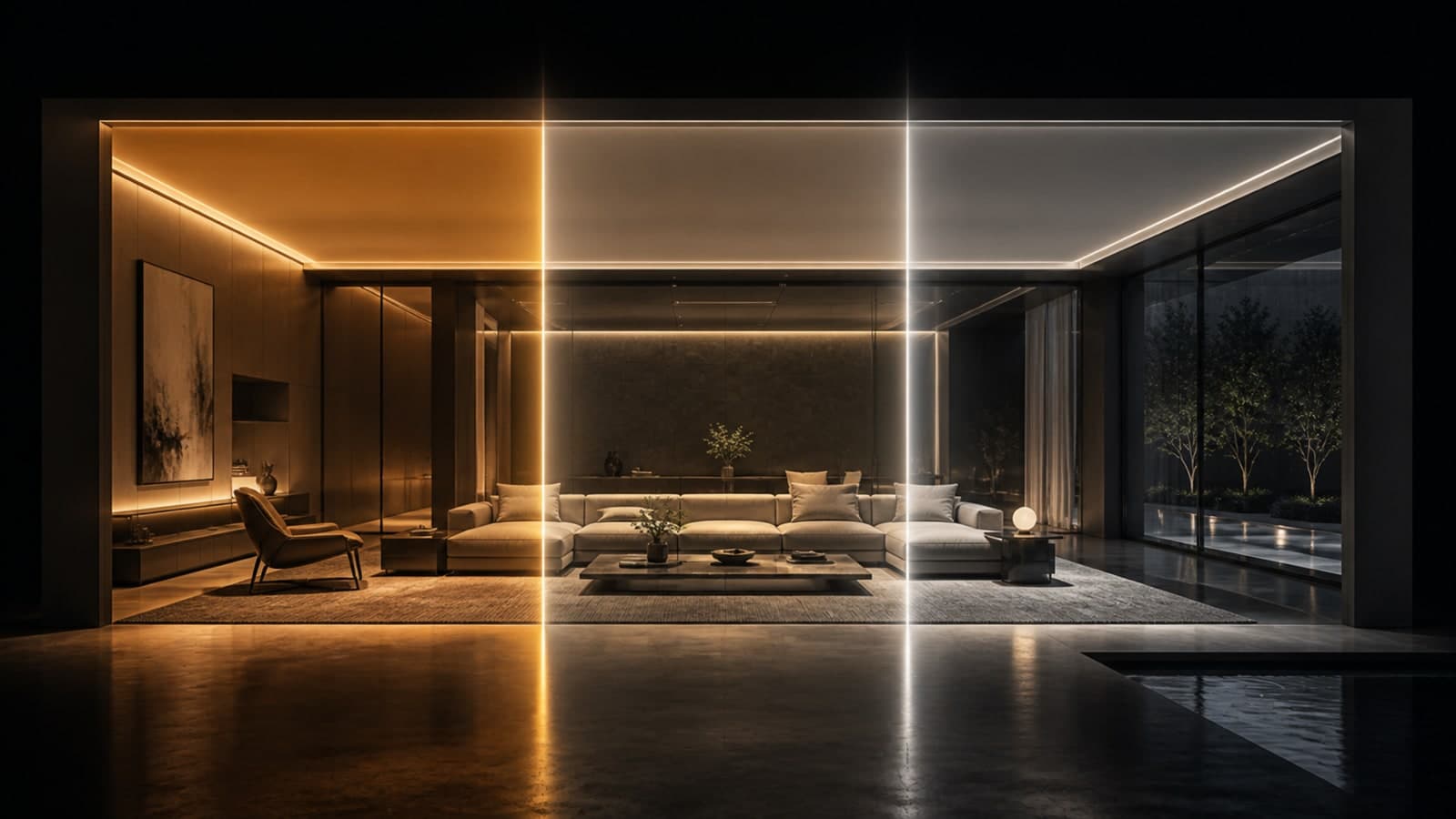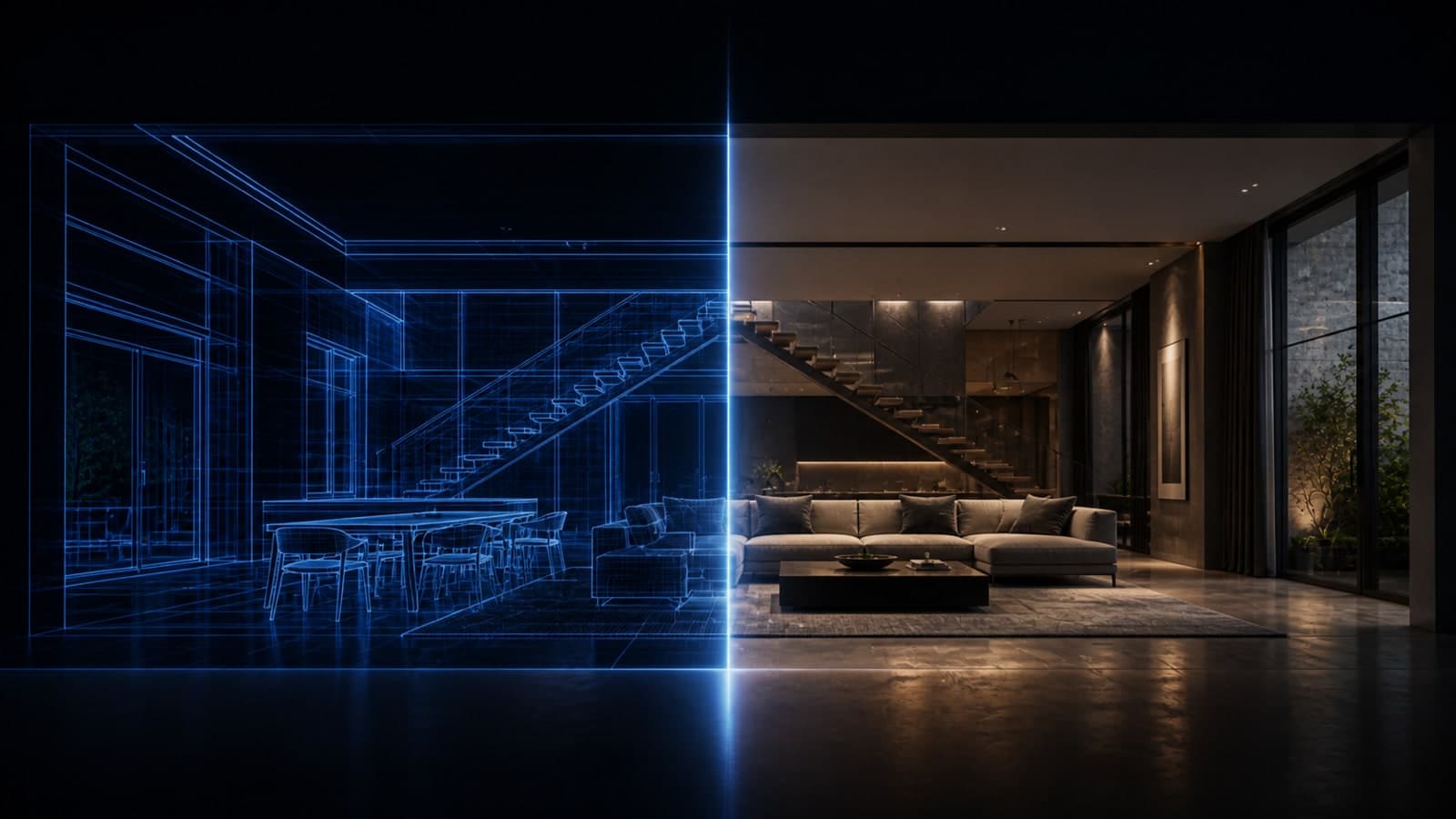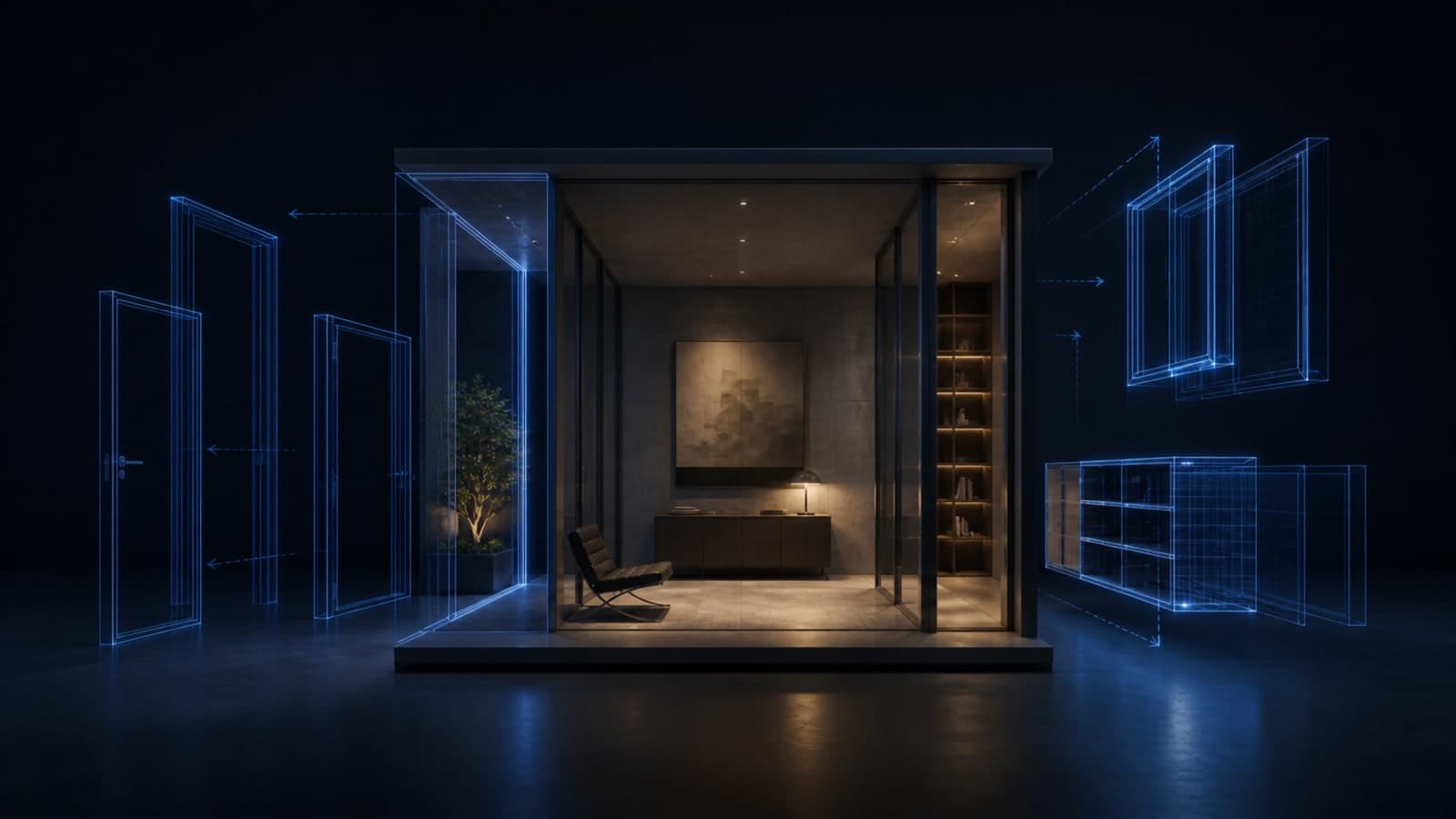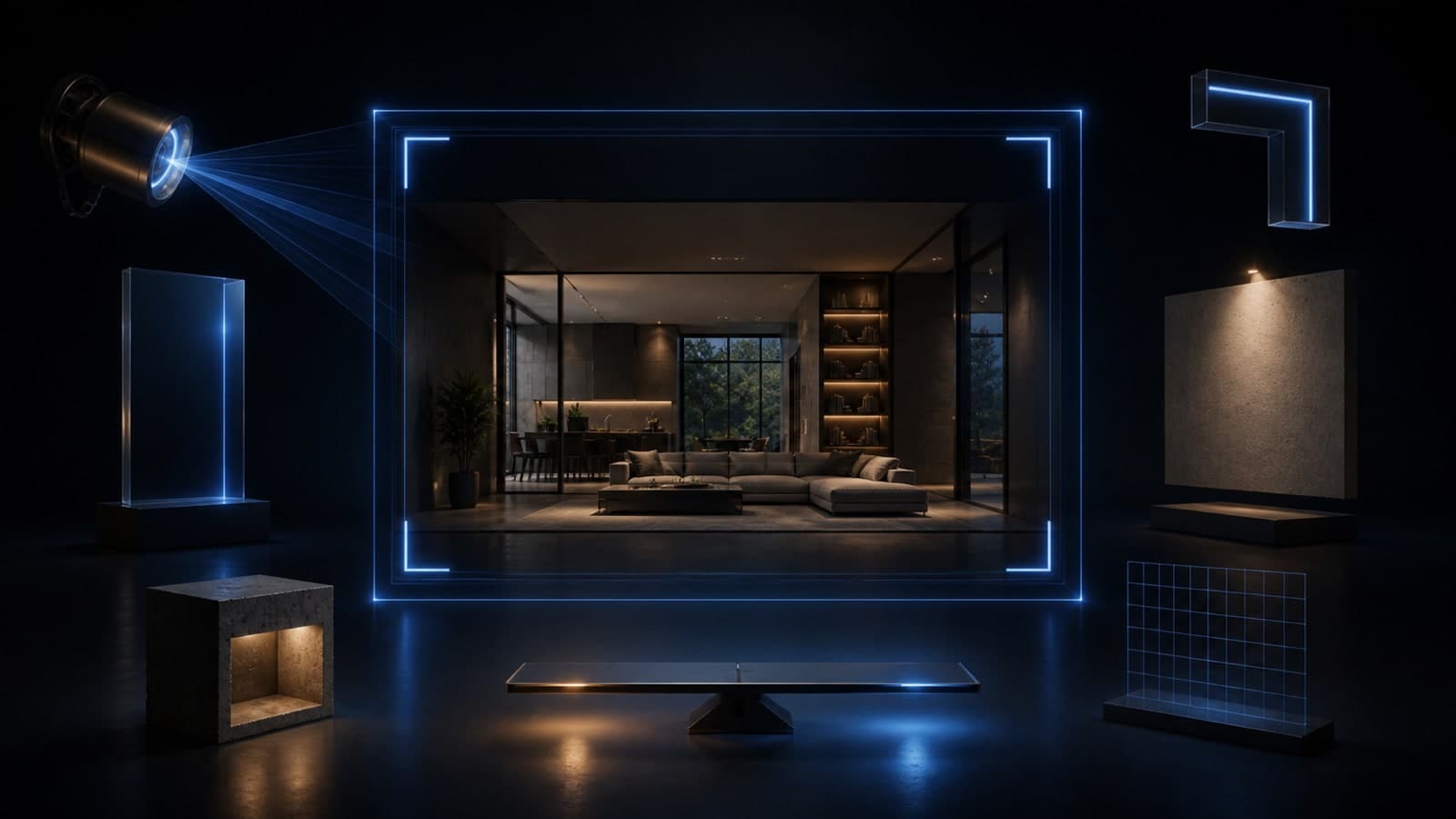
Compare a intenção da temperatura de cor
Mova o controle para visualizar a mudança aproximada de cor. Esta é uma referência conceitual, não um cálculo fotométrico.
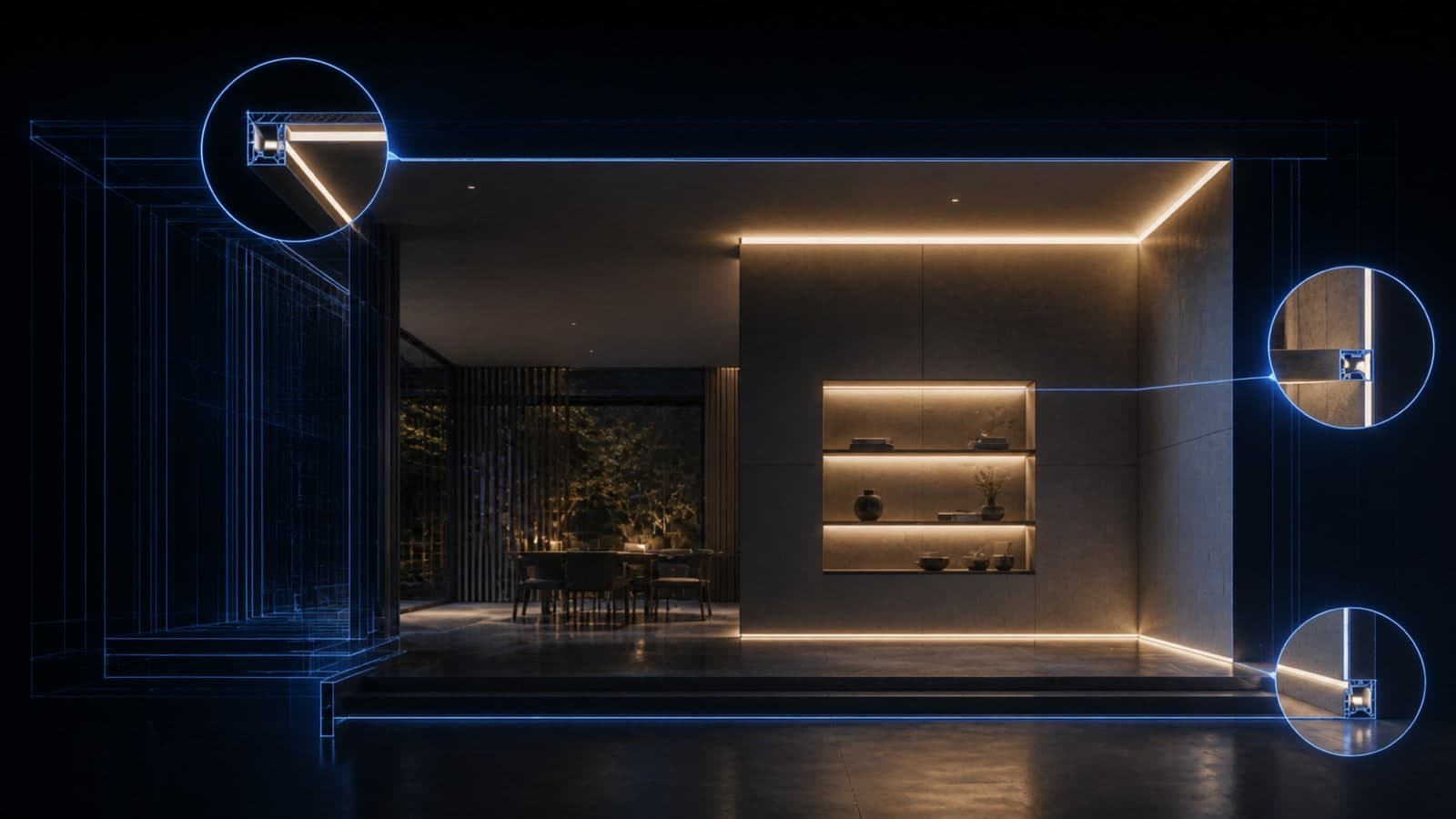
Uma sanca bem modelada pode aparecer sem luz no render. A geometria mostra o rebaixo, mas a imagem de entrada nem sempre deixa claro onde a fita de LED começa, termina ou deve iluminar. A indicação visual ajuda a comunicar essa intenção antes de gerar.
Resposta direta
Modele o local da fita, indique seu percurso e escolha a direção de cor. No RENDINO, Luz linear cria essa indicação em três cliques: começo, fim e direção. Depois confira, no render, posição, continuidade e aparência da luz. Essa preparação não substitui um projeto luminotécnico.
Sumário
- Por que o SketchUp sozinho não mostra a fita de LED
- Os três casos de uso mais comuns
- Temperatura de cor da pista: conectando com o Kelvin do ambiente
- Espessura da faixa: por que ela importa para a leitura
- Erros comuns ao indicar luz de LED na cena
- Como validar se a intenção realmente apareceu no resultado
- RENDINO® for SketchUp: Luz linear
- Perguntas frequentes
Por que o SketchUp sozinho não mostra a fita de LED
Modelar um perfil não define automaticamente o efeito luminoso de uma imagem gerada por IA. Dependendo da vista, o vão pode parecer apenas uma sombra. Mostre a posição da luz na cena e complemente a direção criativa quando houver uma intenção que a imagem-base não comunica.
Não é necessário inventar uma fonte de luz nativa para explicar o processo. Aqui estamos tratando de uma indicação para a renderização, sem calcular como a luminária real distribui luz no ambiente.
Os três casos de uso mais comuns
Sanca de gesso
Confira onde a fita fica em relação ao rebaixo. A indicação deve acompanhar o trecho previsto no projeto, com as interrupções e mudanças de direção corretas. No resultado, observe se a luz parece vir desse local ou de uma linha criada em outra superfície.
Nicho iluminado
Marque a borda em que o perfil será instalado. Se ele fica apenas na parte superior, não sugira uma moldura luminosa em todo o perímetro. Confira se o render manteve profundidade e divisões do nicho.
Rodapé ou friso com luz indireta
Acompanhe o percurso planejado perto do piso ou do friso. Verifique encontros com portas e móveis: uma linha contínua na captura não deve sugerir que a luz atravessa elementos que a interrompem no projeto.
Temperatura de cor da pista: conectando com o Kelvin do ambiente
Escolha a cor conforme a intenção do projeto. Kelvin descreve a aparência de cor da luz; não informa sozinho a intensidade ou o quanto ela ilumina uma superfície. Uma indicação visual de luz quente ou neutra também não comprova a reprodução exata de uma luminária na imagem final.
No RENDINO, a cor pode ser orientada por Kelvin ou RGB. Para comparar esses conceitos, consulte temperatura de cor em arquitetura.
Espessura da faixa: por que ela importa para a leitura
Olhe a indicação da câmera que será usada no render. Ela precisa estar legível sem parecer um perfil maior do que o projetado. A distância da câmera e a escala da peça mudam essa leitura; não há uma espessura visual única que sirva para todas as cenas.
Erros comuns ao indicar luz de LED na cena
- Indicar luz onde não existe suporte ou rebaixo previsto no modelo.
- Desenhar o percurso aproximado e esperar que a IA descubra a posição exata.
- Usar uma cor diferente da intenção do projeto sem explicar o contraste desejado.
- Esquecer interrupções em portas, encontros ou trechos sem fita.
Como validar se a intenção realmente apareceu no resultado
Compare a cena de entrada e o render. A luz começa e termina nos mesmos lugares? O nicho manteve suas divisões? O resultado parece quente ou frio conforme a direção escolhida? Surgiram perfis, rasgos ou luminárias que não estavam no projeto?
Se algo divergir, revise a indicação e a direção antes de gerar novamente. Não use a aparência luminosa da imagem para dimensionar potência, driver ou instalação.
Evidência e método
Este guia descreve o fluxo atual de Luz linear e oferece critérios de revisão visual. Não apresenta medições fotométricas nem uma comparação controlada de três cenas. A avaliação de iluminação construída exige dados das luminárias e um projeto técnico apropriado.
Checklist rápido por caso
| Caso | Confira na cena | Confira no render |
|---|---|---|
| Sanca | Percurso e posição em relação ao rebaixo | Origem aparente e continuidade da luz |
| Nicho | Borda correta e profundidade do vão | Divisões preservadas e luz no trecho previsto |
| Rodapé ou friso | Encontros, portas e interrupções | Ausência de linhas atravessando obstáculos |
RENDINO® for SketchUp: Luz linear
Abra Luz linear, escolha a cor por Kelvin ou RGB e indique começo, fim e direção. A ferramenta cria um grupo comum do SketchUp. Confira a posição na câmera de apresentação antes de usar Capturar para render.
Na aba Render, descreva a intenção se necessário, gere a imagem e compare com a cena. A ferramenta de preparação está incluída na assinatura e não consome créditos de renderização. Conheça as ferramentas visuais do RENDINO.
Perguntas frequentes
Luz linear calcula iluminação física? Não. Ela orienta visualmente a cena. Potência, distribuição luminosa e detalhamento da instalação continuam no projeto técnico.
A ferramenta altera o modelo? Ela cria um grupo do SketchUp para representar a indicação. Isso é diferente de afirmar que todas as ferramentas do plugin deixam o modelo intocado.
A cor em Kelvin será reproduzida com exatidão no render? A indicação orienta a aparência desejada; não é uma medição da temperatura de cor da imagem final. Confira o resultado em relação à intenção do projeto.
Preciso modelar a sanca ou o nicho? Modele os elementos que definem posição, volume e profundidade. A indicação de luz complementa essa informação; não deve substituir decisões de geometria.
Fontes
Nota de atualização
Revisado em 21/09/2026 para refletir a ferramenta Luz linear, a criação de um grupo no SketchUp e a distinção entre indicação visual e cálculo luminotécnico.