Calculadora de formato e resolução
Escolha a proporção e o lado maior para estimar o tamanho do arquivo final antes de compor a cena.
Você compõe a cena no SketchUp, ajusta a câmera, decide o que entra e o que fica de fora do enquadramento, exporta a imagem e, na hora de abrir o arquivo, a composição não é mais a mesma. Um pedaço da fachada que estava enquadrado sumiu, sobrou céu vazio no topo, ou a marcenaria que era o centro da cena agora está deslocada para a lateral. Na maioria das vezes, isso não é um bug de exportação: é a proporção da imagem mudando entre o momento em que você compôs e o momento em que o arquivo saiu. Este artigo explica o que é proporção de imagem, como ela se relaciona com resolução em pixels, e como evitar que o enquadramento pensado no viewport se perca no arquivo final.
Resposta direta
A proporção da imagem deve ser decidida antes de compor o enquadramento, não depois. A resolução em pixels pode aumentar posteriormente sem problema, mas o campo visível (o que entra e o que fica de fora da imagem) precisa continuar ligado ao mesmo frame de proporção usado na composição original. Redimensionar a janela do SketchUp depois de compor, ou cortar a imagem já exportada, muda esse frame e desloca a composição pensada.
Sumário
- O que é proporção de imagem, em termos simples
- Proporção não é resolução
- Exemplo prático: a mesma cena em 4:5 e em 16:9
- Erros comuns que deslocam a composição
- Método manual: manter a proporção no SketchUp nativo
- Método guiado: Enquadramento do RENDINO® for SketchUp
- Evidência e método
- Checklist antes de definir a proporção
- RENDINO® for SketchUp: Enquadramento
- Perguntas frequentes
O que é proporção de imagem, em termos simples
Proporção (ou aspect ratio, no termo em inglês que aparece com frequência na documentação e nos fóruns) é a relação entre a largura e a altura de uma imagem, expressa como largura dividida por altura, geralmente simplificada em uma razão de dois números: 16:9, 4:5, 1:1, 9:16.
A fórmula é direta: proporção = largura ÷ altura. Uma imagem de 1920 x 1080 pixels tem proporção 16:9 porque 1920 dividido por 1080, simplificado, dá essa razão. Uma imagem de 1080 x 1350 pixels tem proporção 4:5. O número em si não diz o tamanho do arquivo, diz o formato: quadrado, retrato (mais alto que largo) ou paisagem (mais largo que alto).
É esse formato que define quanto de cena cabe dentro do quadro. Uma proporção quadrada (1:1) enquadra uma fatia igual em largura e altura. Uma proporção retrato (como 4:5 ou 9:16) enquadra uma fatia mais alta e estreita, favorecendo elementos verticais como uma fachada alta ou um pé-direito duplo. Uma proporção paisagem (como 16:9 ou 21:9) enquadra uma fatia mais larga e baixa, favorecendo cenas horizontais como uma sala ampla ou uma rua de fachadas.
Proporção não é resolução
Esses dois conceitos costumam ser confundidos, mas resolvem problemas diferentes:
- Proporção é o formato do quadro: o que entra e o que fica de fora da composição.
- Resolução é a quantidade de pixels dentro desse quadro: o quanto de detalhe o arquivo carrega.
É possível ter a mesma proporção em resoluções diferentes. Uma imagem de 1080 x 1350 pixels e uma de 2160 x 2700 pixels têm exatamente a mesma proporção (4:5), só que a segunda carrega quatro vezes mais pixels. Aumentar a resolução dentro da mesma proporção não muda o que está enquadrado, só a quantidade de detalhe disponível naquele enquadramento.
O problema aparece quando a proporção muda, não a resolução. Trocar de 1080 x 1350 (4:5) para 1080 x 1920 (9:16), por exemplo, não é "a mesma imagem em outro tamanho": é um formato de quadro diferente, que enquadra uma fatia diferente da cena, mesmo que a câmera não tenha se movido um milímetro.
Exemplo prático: a mesma cena em 4:5 e em 16:9
Imagine uma cena de fachada residencial composta no viewport: a casa centralizada, o telhado visível no topo, o caminho de entrada e o jardim lateral entrando pelas bordas inferiores do quadro.
Em proporção 4:5 (retrato, comum em publicações de feed), o quadro é mais alto e mais estreito do que largo. Para manter a fachada centralizada nesse formato, o enquadramento tende a cortar parte da lateral da cena, como o jardim ou uma extensão da garagem, para ganhar espaço vertical e mostrar o telhado inteiro sem sobrar muito espaço morto acima dele.
Em proporção 16:9 (paisagem, comum em apresentações widescreen), o quadro é mais largo e mais baixo. A mesma fachada centralizada agora tem mais espaço lateral disponível, o que permite manter o jardim e a extensão lateral visíveis, mas corre o risco de cortar o topo do telhado ou sobrar uma faixa de céu vazio na parte superior, dependendo de como a câmera foi posicionada.
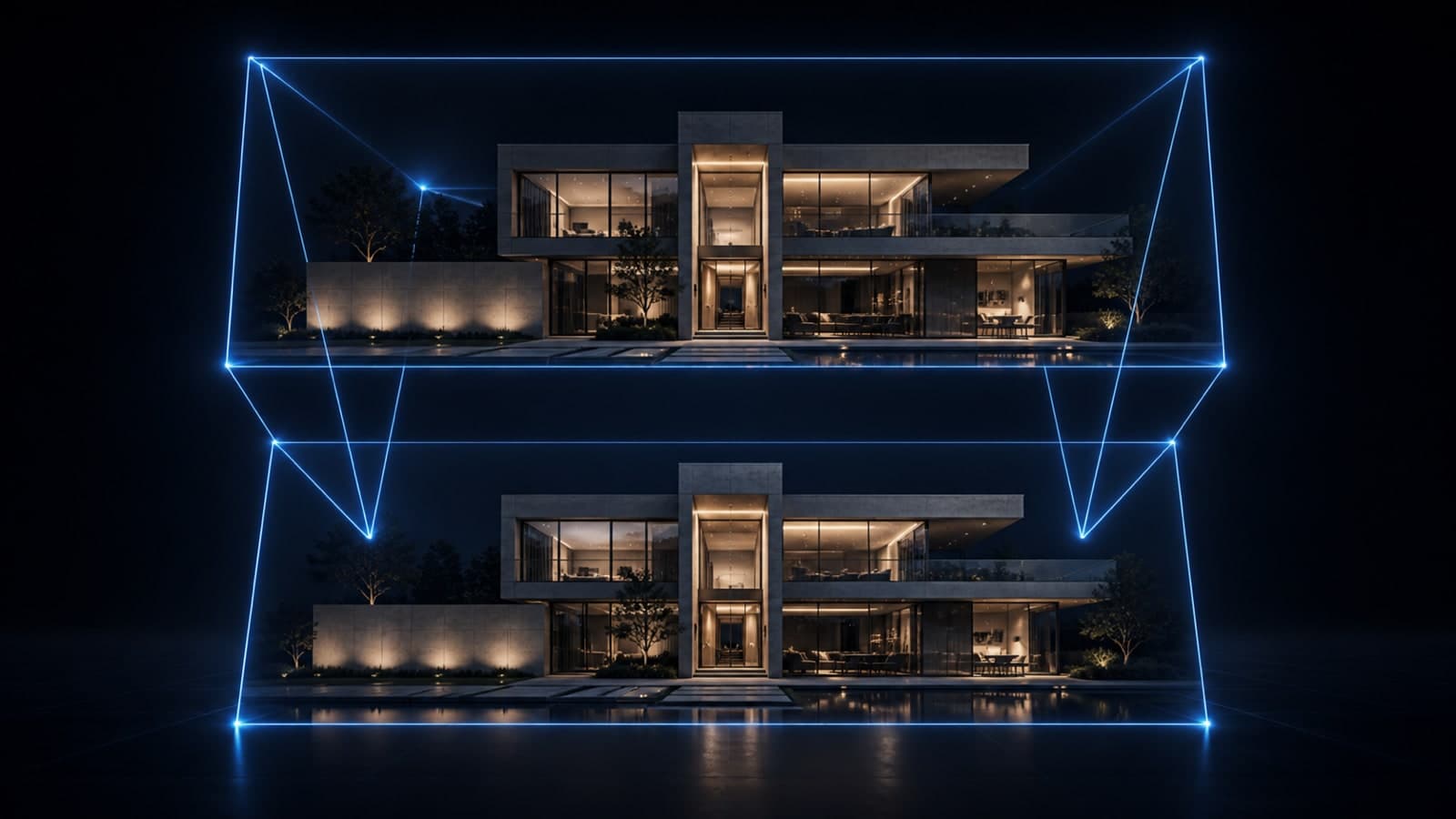
O ponto central desse exemplo é que a câmera pode ficar exatamente no mesmo lugar e, ainda assim, a proporção escolhida decide sozinha quais elementos da cena permanecem visíveis e quais saem do quadro. Por isso a proporção precisa ser uma decisão tomada durante a composição, olhando para o formato final, e não um ajuste feito depois, tentando encaixar uma composição pensada para um formato dentro de outro.
Erros comuns que deslocam a composição
Três erros aparecem com frequência em quem compõe uma cena pensando em um formato e só percebe o problema depois de exportar:
- Redimensionar a janela do SketchUp depois de compor a cena. A proporção do que aparece no viewport muda junto com o tamanho e o formato da janela do programa na tela. Se você compôs a cena com a janela em um formato e depois maximiza, minimiza ou redimensiona essa janela (algo comum ao trocar de monitor, notebook ou simplesmente reorganizar a tela de trabalho), o enquadramento que estava ali muda sem que você tenha tocado na câmera.
- Cortar a imagem no editor depois de exportada. Recortar um arquivo já exportado para forçar uma proporção diferente da que ele nasceu não reconstrói a composição original: é um corte adicional, geralmente feito a partir do centro ou de uma borda arbitrária da imagem, que pode remover exatamente o elemento que estava no limite do enquadramento pensado (a ponta de uma bancada, o canto de uma esquadria, a base de um pilar).
- Confundir resolução com proporção. Pedir uma imagem "em alta resolução" não resolve um problema de formato. Uma cena mal enquadrada em 4:5 continua mal enquadrada em 4:5 mesmo exportada em uma resolução maior; o número de pixels aumenta, o enquadramento não muda.
Método manual: manter a proporção no SketchUp nativo
Dentro do fluxo nativo do SketchUp, a proporção da imagem exportada nasce da proporção do que está sendo exibido no viewport no momento da exportação. É por isso que decidir o formato antes de compor, e não depois, é o ponto central deste artigo: o caminho manual depende de aproximar a janela do SketchUp ao formato desejado antes de ajustar a câmera, e não depois.
Na prática, isso significa:
- Decida a proporção de entrega antes de abrir a cena para composição (quadrada, retrato ou paisagem, e a razão específica dentro desse grupo).
- Ajuste o formato da janela do SketchUp na tela para se aproximar dessa proporção, já que o viewport herda o formato da janela do programa.
- Componha a cena dentro desse formato aproximado, evitando redimensionar a janela depois de decidir o enquadramento.
- Na exportação, mantenha a trava de proporção entre os campos de largura e altura (o painel nativo ajusta um valor automaticamente quando o outro é alterado, para preservar a proporção da vista atual), em vez de destravar os dois campos manualmente.
O ponto frágil desse método é a etapa 2: aproximar a janela do programa a mão livre de uma proporção específica é impreciso, e qualquer redimensionamento acidental depois disso (uma barra de ferramentas que aparece, uma janela flutuante que muda o espaço disponível do viewport) já é suficiente para alterar sutilmente o formato antes mesmo de você perceber.
Método guiado: Enquadramento do RENDINO® for SketchUp
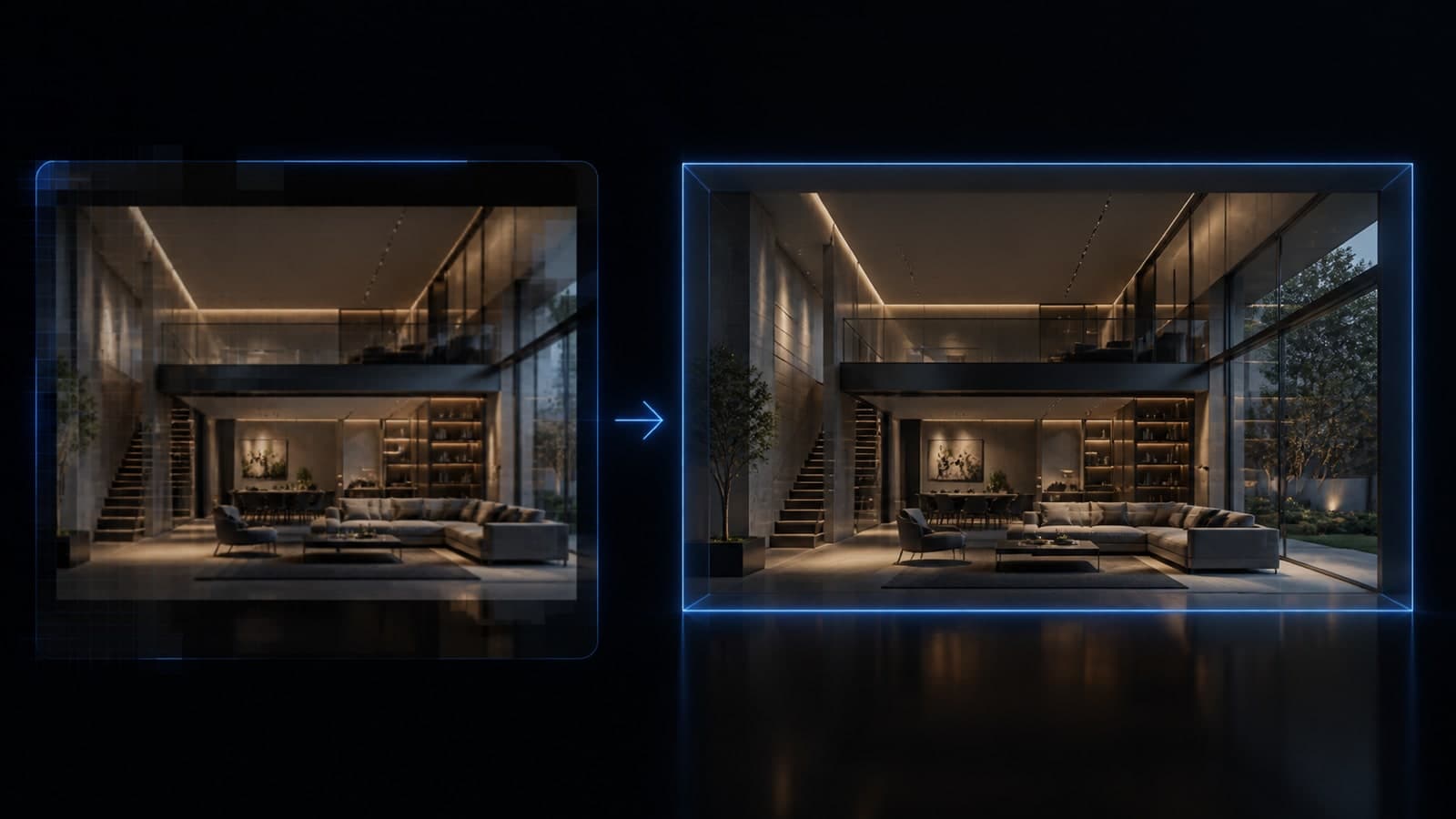
O bloco Enquadramento do RENDINO® for SketchUp inverte a ordem do método manual: em vez de tentar aproximar o formato da janela de um valor de proporção, ele sobrepõe um frame com a proporção escolhida diretamente no viewport, antes da composição. Você compõe já vendo os limites exatos do quadro final, e a ação Capturar para render leva o recorte à aba Render. Confira a miniatura antes de continuar a geração.
Evidência e método
Separando o que é fato verificável do que ainda depende de material próprio:
- Fato de documentação oficial: a relação entre o que é exibido no viewport e o instantâneo usado no fluxo de AI Render nativo do SketchUp, incluindo o alerta sobre monitores de proporção incomum ou resoluções muito altas causando distorção, vem da documentação oficial do AI Render (S04).
- Fato do produto: o Enquadramento do RENDINO® for SketchUp oferece 11 proporções visíveis diretamente no viewport (1:1, 4:5, 16:9, 9:16, 3:4, 4:3, 3:2, 2:3, 5:4, 21:9, Auto). Isso é uma característica documentada do produto, não uma medição de desempenho.
- Inferência editorial: a recomendação de decidir a proporção antes de compor, em vez de ajustar depois, é uma conclusão editorial apoiada na forma como a exportação nativa herda o formato do viewport, não uma regra documentada como tal pelo SketchUp.
- Limitação: este artigo não afirma que qualquer ferramenta, nativa ou não, garante correspondência perfeita entre viewport e arquivo exportado em toda configuração de tela ou projeto. Fatores como a resolução do monitor e o comportamento de interface descritos pela própria documentação do SketchUp (S04) mostram que essa correspondência pode variar conforme o ambiente, e um teste específico do seu projeto e da sua tela continua sendo a forma mais confiável de confirmar o resultado.
Checklist antes de definir a proporção
| Etapa | O que conferir |
|---|---|
| Decisão de formato | A proporção final (quadrada, retrato ou paisagem) foi decidida antes de começar a compor a cena, não depois |
| Composição | O enquadramento foi ajustado já considerando os limites daquele formato específico, não de um formato genérico |
| Janela do SketchUp | Nenhum redimensionamento de janela ocorreu entre o momento da composição e o momento da exportação |
| Exportação | A trava de proporção entre largura e altura permaneceu ativa, sem digitar os dois campos manualmente fora da razão pretendida |
| Pós-exportação | Nenhum corte adicional foi feito em editor de imagem para "ajustar" a proporção depois do arquivo pronto |
| Resolução | Definida separadamente da proporção, como uma decisão de quantidade de pixels dentro do formato já fixado |
RENDINO® for SketchUp: Enquadramento
Em Enquadramento e resolução, escolha uma das 11 proporções e confira o quadro enquanto compõe a cena. O quadro permanece parado enquanto você orbita. Capturar para render leva o recorte à aba Render para continuar a geração; confira a miniatura antes de prosseguir.
Perguntas frequentes
Posso aumentar a resolução da imagem depois, sem mexer na proporção? Sim. Resolução e proporção são decisões independentes. Aumentar o número de pixels dentro da mesma proporção (por exemplo, de 1080 x 1350 para 2160 x 2700, ambos 4:5) não muda o enquadramento, só a quantidade de detalhe disponível nele.
Por que a imagem que exportei do SketchUp saiu com uma proporção diferente da que eu via no viewport? O caso mais comum é a janela do SketchUp ter sido redimensionada entre o momento da composição e o momento da exportação, já que a exportação nativa herda a proporção do que está sendo exibido no viewport naquele instante.
Cortar a imagem depois de exportada resolve o problema de proporção? Resolve o número final de largura e altura, mas não reconstrói a composição original. O corte é aplicado sobre um arquivo que já nasceu com outro enquadramento, então pode remover justamente o elemento que estava perto da borda do quadro pretendido.
Qual a diferença prática entre proporção e resolução? Proporção é o formato do quadro (o que entra e o que fica de fora). Resolução é a quantidade de pixels dentro desse quadro (o quanto de detalhe o arquivo carrega). É possível manter a mesma proporção em resoluções diferentes, mas não é possível manter a mesma composição trocando a proporção sem também mudar o que fica visível.
O Enquadramento garante que o arquivo final bate exatamente com o que eu vi na viewport, em qualquer situação? O Enquadramento aplica a proporção escolhida diretamente na viewport antes da composição e a ação Capturar para render leva o recorte à aba Render. Isso reduz a dependência do formato acidental da janela, mas não é uma garantia absoluta para toda configuração de tela ou todo projeto: variações de ambiente, como as que a própria documentação do SketchUp reconhece em monitores de proporção incomum, podem interferir, e vale sempre conferir o resultado no seu caso específico.
Quais proporções o Enquadramento do RENDINO® for SketchUp oferece? Onze ao todo: 1:1, 4:5, 16:9 e 9:16 como as principais, além de 3:4, 4:3, 3:2, 2:3, 5:4, 21:9 e Auto.
Se o problema recorrente no seu fluxo é decidir o enquadramento e só descobrir depois que a proporção não bateu, o bloco Enquadramento do RENDINO® for SketchUp existe para trazer essa decisão para o início da composição, não para o fim.
Fontes
- S04. SketchUp Help: Como usar o AI Render. https://help.sketchup.com/pt-br/using-ai-render. Acesso em 21/08/2026.
Nota de atualização
As informações sobre o comportamento da exportação nativa e do AI Render seguem a documentação oficial do SketchUp consultada em 21/08/2026. Nomes de menu, opções de diálogo e o comportamento de proporção em situações específicas de monitor podem mudar em atualizações futuras do programa; vale reconferir diretamente na sua instalação caso algo descrito aqui não bata com o que você vê na tela.