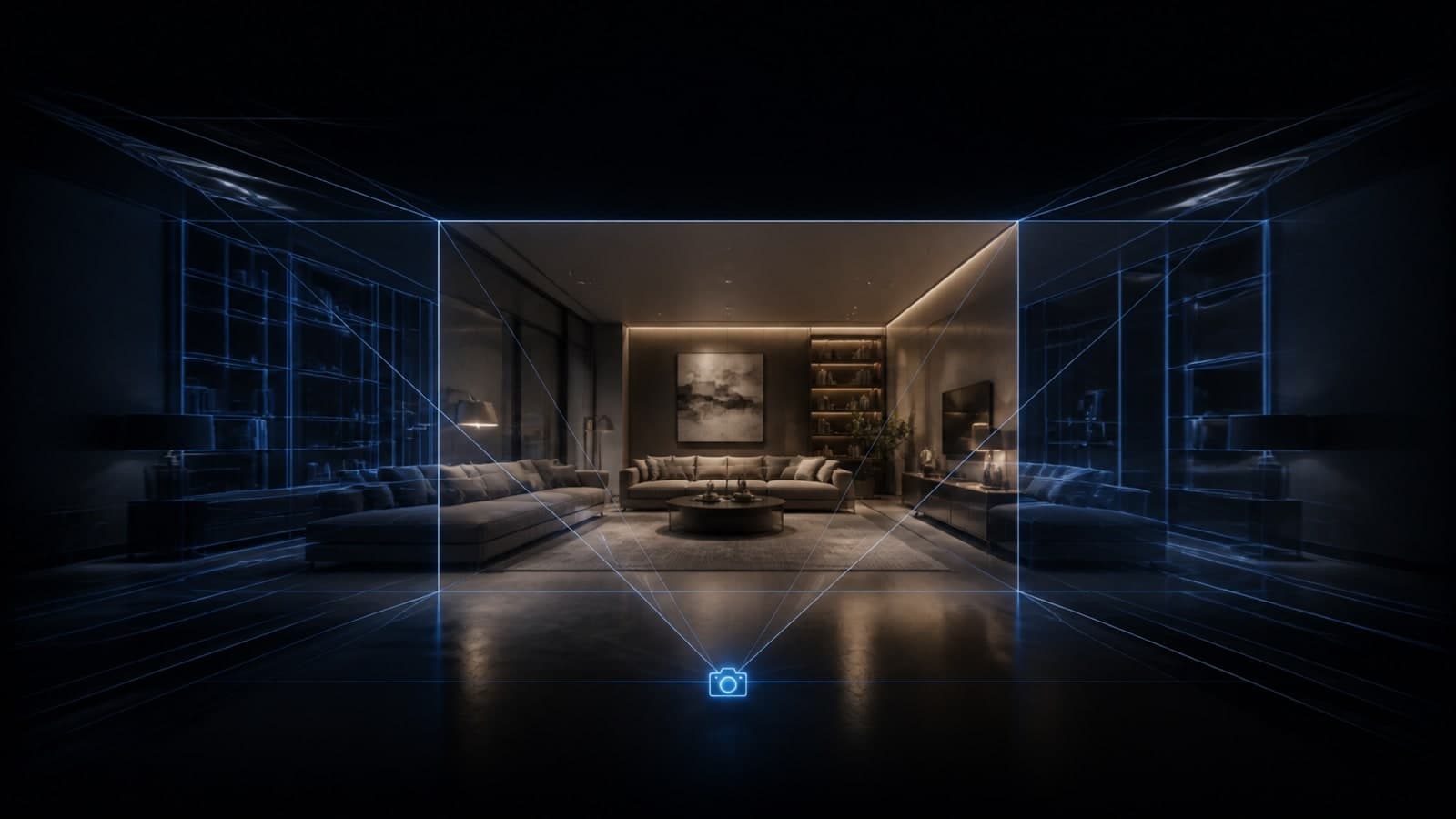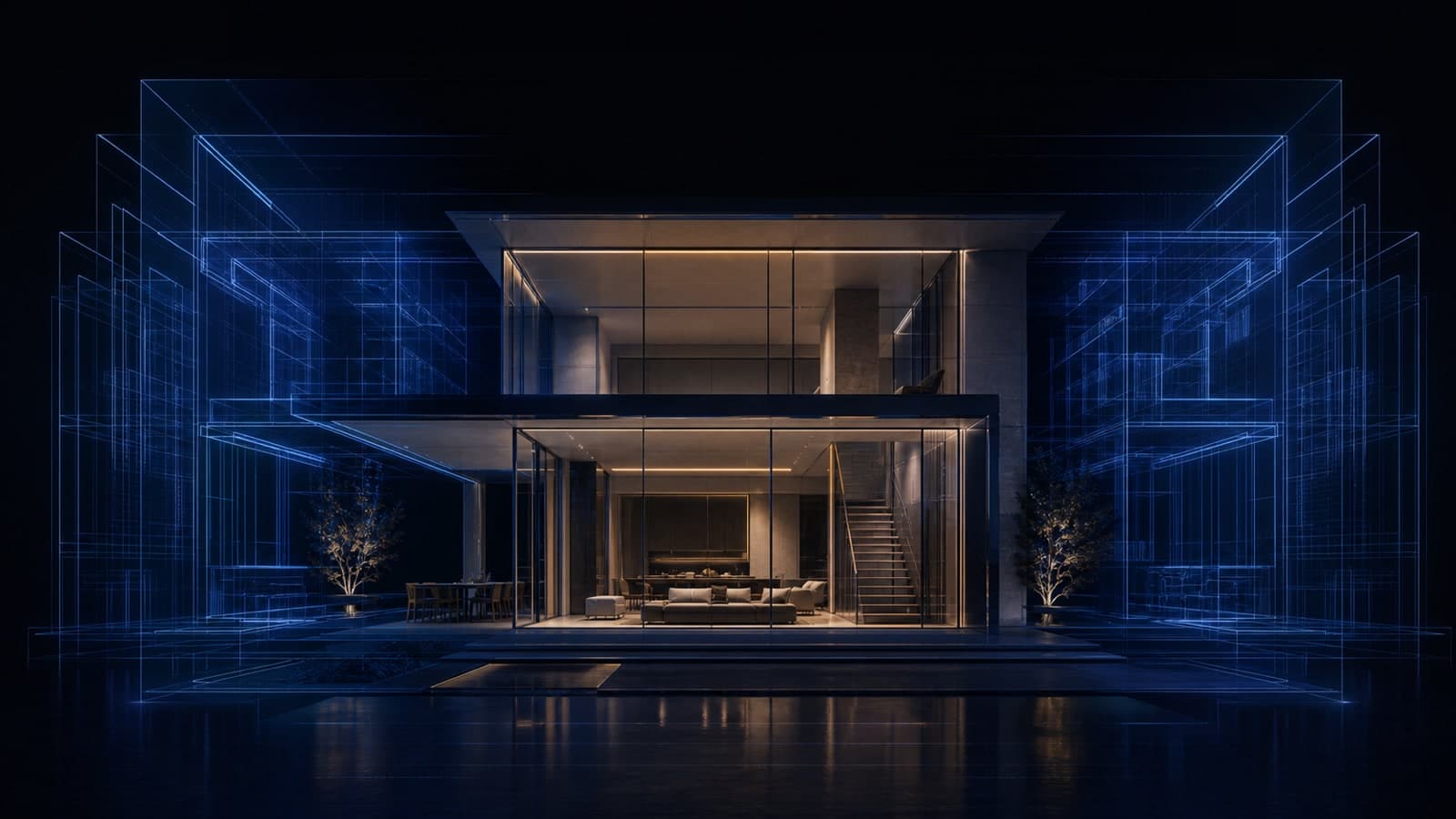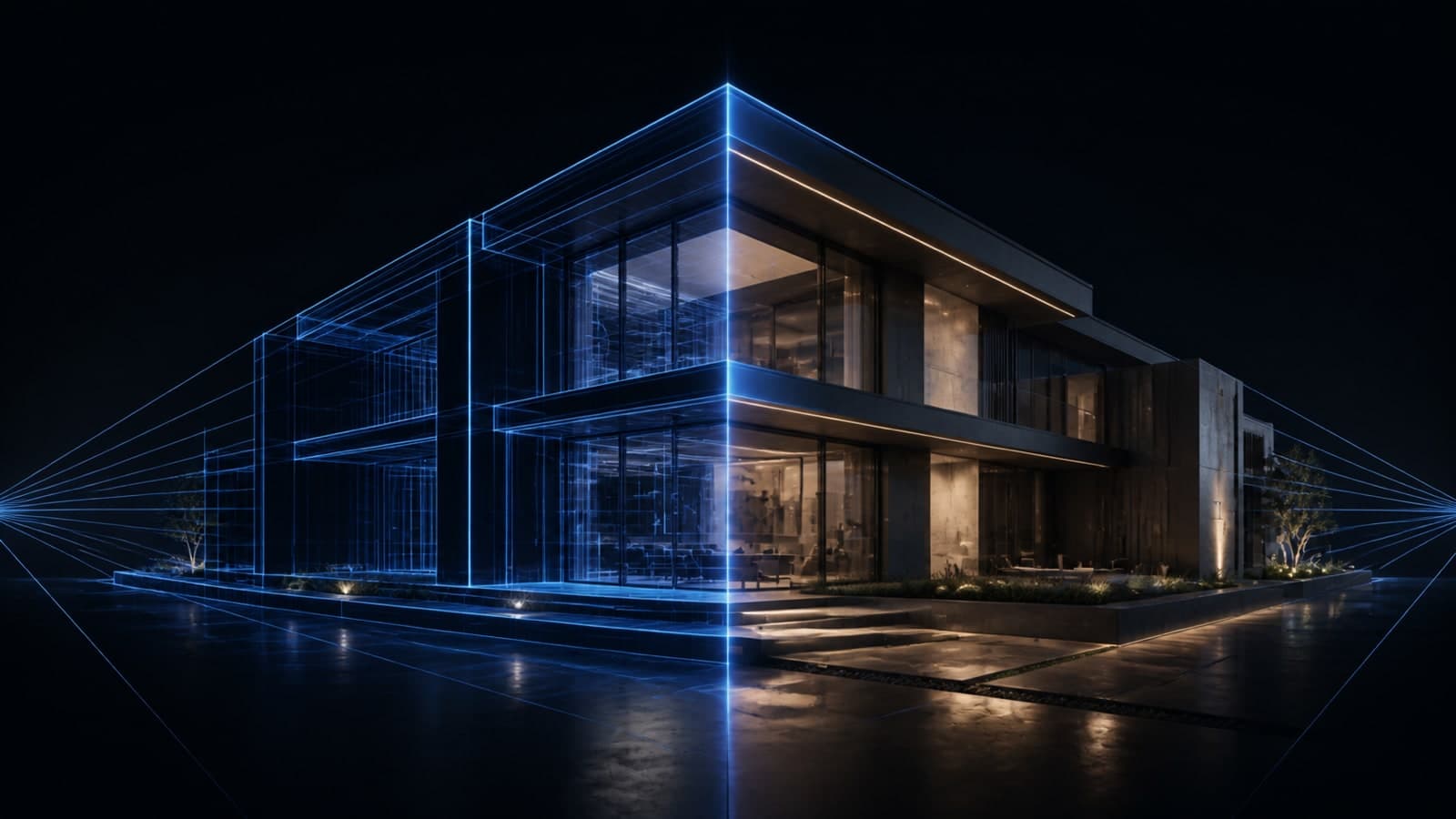
Toda fachada que "está inclinando para trás" na imagem final tem a mesma origem: a câmera do SketchUp, em perspectiva comum, converge as linhas verticais para um terceiro ponto de fuga no alto ou embaixo do enquadramento. É assim que a perspectiva cônica funciona e é assim que o olho humano vê o mundo, mas não é sempre assim que uma imagem arquitetônica precisa ser composta. A perspectiva de dois pontos existe justamente para tirar essa terceira convergência da equação, mantendo as verticais paralelas entre si. Neste artigo você vai entender o que muda visualmente quando o modo é ativado, como ligá-lo no SketchUp, como comparar o antes e o depois na mesma cena, e por que é fácil desfazer o efeito sem perceber ao orbitar a câmera depois.
Resposta direta
A perspectiva de dois pontos mantém as linhas verticais paralelas e retas, sem convergência, usando apenas dois pontos de fuga horizontais em vez de três. No SketchUp, ela fica no menu Câmera e se aplica sobre a cena atual. É útil para imagens arquitetônicas em que a verticalidade da fachada ou das paredes importa para a leitura do projeto, mas não substitui uma escolha consciente de posição de câmera, altura de olho e enquadramento: o modo corrige a convergência vertical, não a composição inteira.
Sumário
- O conceito: por que as verticais convergem em perspectiva comum
- Como ativar a perspectiva de dois pontos no SketchUp
- Antes e depois: a mesma câmera, dois resultados
- Erros comuns que desfazem o efeito ao orbitar
- Perspectiva de dois pontos e campo de visão (FOV)
- Evidência e método
- Checklist de decisão
- RENDINO® for SketchUp e a preparação de câmera
- Perguntas frequentes
O conceito: por que as verticais convergem em perspectiva comum
Em perspectiva cônica normal, a câmera do SketchUp se comporta como um olho humano ou uma lente fotográfica comum: existem três pontos de fuga, um para cada direção principal do espaço. Dois deles ficam na linha do horizonte, à esquerda e à direita, e cuidam da profundidade das paredes e da fachada. O terceiro fica acima ou abaixo do quadro e é responsável pela convergência das verticais. Quando você aponta a câmera para cima, para enquadrar um pé-direito alto ou o topo de uma fachada, esse terceiro ponto de fuga puxa as linhas verticais para dentro, e o edifício parece estar caindo para trás na imagem. É o mesmo efeito que aparece em fotos de prédio tiradas de baixo com celular.
A perspectiva de dois pontos elimina esse terceiro ponto de fuga. As duas direções horizontais continuam convergindo normalmente, dando a sensação de profundidade, mas todas as arestas verticais do modelo passam a ser desenhadas paralelas entre si, exatamente como estão no projeto. É uma convenção de representação usada há muito tempo em ilustração arquitetônica e em fotografia com lentes de deslocamento (tilt-shift), não uma correção "mais realista" da imagem: é uma escolha de como representar o volume, com vantagens e limites próprios.
Como ativar a perspectiva de dois pontos no SketchUp
De acordo com a documentação oficial do SketchUp sobre visualização de modelo, esse modo de câmera fica disponível no menu Câmera, junto com Perspectiva e Projeção Paralela, e "alinha a sua vista para que ela tenha dois pontos de fuga" (S06). Na prática:
- Posicione a câmera na cena antes de ativar o modo. Use a ferramenta de posicionar câmera ou orbite livremente até encontrar o enquadramento e a altura de olho que fazem sentido para a cena, seja um interior ou uma fachada.
- No menu Câmera, selecione a opção de perspectiva de dois pontos. A vista é recalculada e as verticais que antes convergiam passam a ficar paralelas.
- Ajuste o enquadramento fino com Panorâmica (Pan), não com Orbit. Isso é importante o suficiente para ter uma seção própria mais abaixo.
- Se o resultado ficar estranho, com objetos parecendo "esticados" nas bordas, revise o campo de visão antes de desistir do modo. A relação entre os dois está descrita na seção sobre FOV.
O mesmo processo vale tanto para uma cena interna, como uma sala com estantes e portas, quanto para uma fachada inteira vista da rua. A diferença prática é que em interiores a convergência vertical costuma incomodar menos, porque a câmera raramente aponta muito para cima; em fachadas, principalmente as mais altas ou fotografadas de perto, o efeito é muito mais perceptível e é onde a perspectiva de dois pontos rende mais.
Antes e depois: a mesma câmera, dois resultados
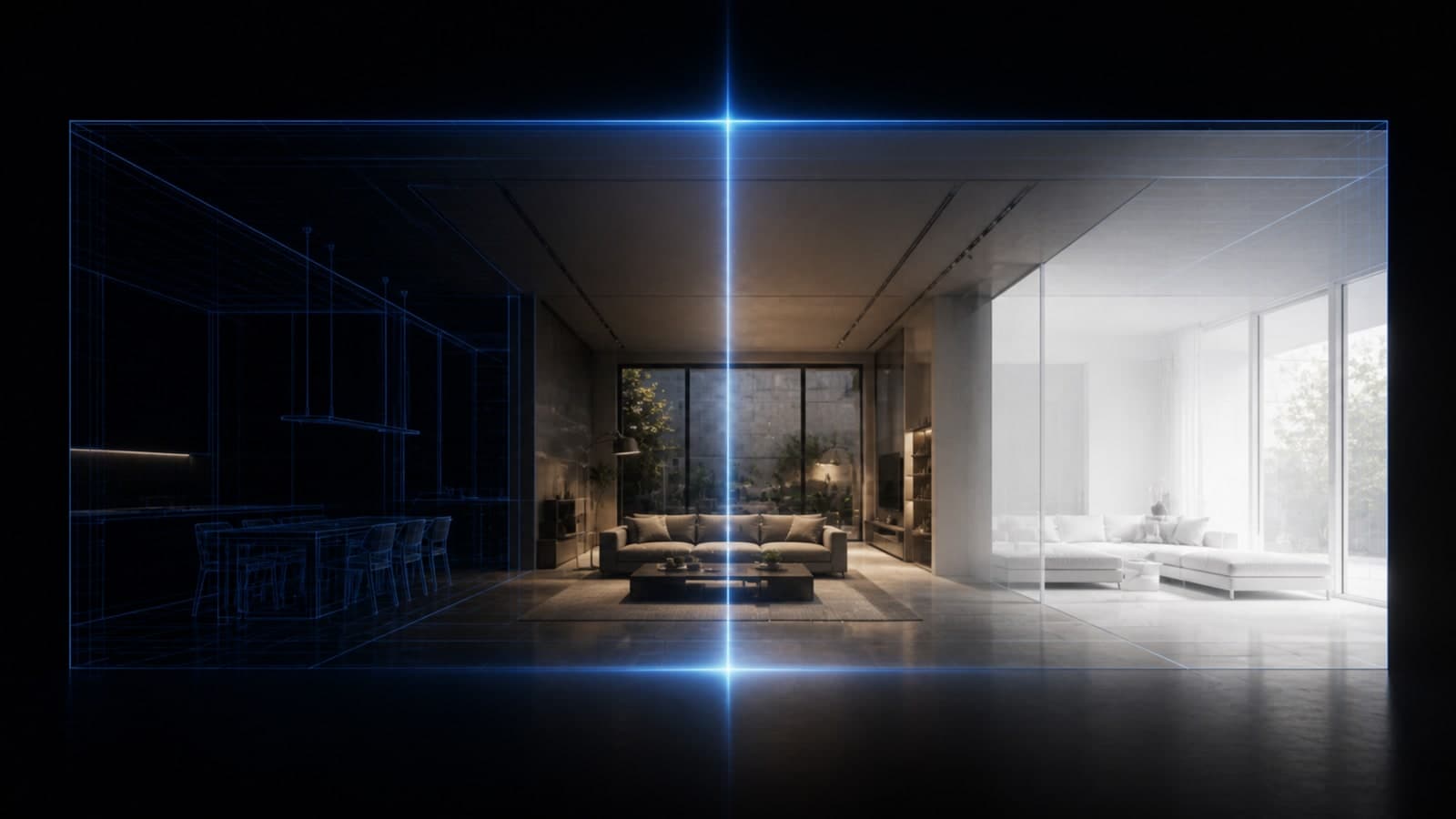
A forma mais direta de entender o efeito é comparar a mesma posição de câmera, no mesmo modelo, com o modo desligado e ligado. As linhas horizontais de profundidade não mudam. O que muda é exclusivamente o comportamento das verticais: de convergentes para paralelas.
Ao observar essa comparação depois de capturada, vale prestar atenção em três pontos: se as verticais realmente ficaram paralelas de ponta a ponta do quadro (não só nas mais próximas do centro), se a profundidade da cena continua legível, e se algum elemento no limite do enquadramento ficou com proporção estranha, sinal de que o campo de visão também precisa de ajuste.
Erros comuns que desfazem o efeito ao orbitar
Este é o ponto que mais gera frustração em quem começa a usar o modo: a perspectiva de dois pontos trava o eixo vertical da câmera para manter as verticais paralelas. A ferramenta Orbit, por definição, gira a câmera livremente em torno de um alvo, inclusive nesse eixo. Na prática, isso significa que usar Orbit depois de ativar a perspectiva de dois pontos tende a devolver a cena para a perspectiva comum, silenciosamente, sem aviso na tela. O usuário continua vendo uma perspectiva, só que com o terceiro ponto de fuga de volta, e muitas vezes não percebe até comparar com uma captura anterior.
A forma de evitar isso é separar as etapas: primeiro explore o enquadramento com Orbit, Zoom e a ferramenta de posicionar câmera, com o modo desligado. Só depois de decidir a posição final, ative a perspectiva de dois pontos e faça os ajustes finos com Panorâmica (Pan) e Zoom, que não giram a câmera no eixo vertical. Se for necessário girar a câmera de novo, o caminho mais seguro é reposicionar e reativar o modo, em vez de tentar corrigir com Orbit e torcer para o efeito se manter.
Vale registrar como isso é discutido por quem já passou por essa curva de aprendizado.
Perspectiva de dois pontos e campo de visão (FOV)
Perspectiva de dois pontos e campo de visão são dois controles independentes, mas que interagem no resultado final. O modo de dois pontos decide se as verticais convergem ou ficam paralelas. O campo de visão decide o quanto da cena entra no quadro e o grau de compressão ou abertura da perspectiva horizontal. Um FOV muito aberto, típico de câmeras grande-angulares, tende a esticar os elementos que ficam nas bordas do enquadramento, um efeito que fica mais evidente justamente quando as verticais estão retas, porque não há a convergência para "disfarçar" a distorção lateral.
Por isso, ao trabalhar em perspectiva de dois pontos, especialmente em fachadas, costuma valer a pena testar um campo de visão mais fechado do que se usaria em perspectiva comum, e depois recuar a câmera para compensar o enquadramento mais estreito. Não existe um valor de FOV correto para toda cena: é uma variável que depende da distância disponível até a fachada, da altura do edifício e do enquadramento que o profissional quer entregar.
Evidência e método
- Fato de documentação oficial (S06): o SketchUp descreve a perspectiva de dois pontos como um modo de câmera acessível pelo menu Câmera, que alinha a vista para produzir dois pontos de fuga, e distingue esse modo de Perspectiva comum e de Projeção Paralela.
- Inferência editorial: a explicação de que usar Orbit desfaz a perspectiva de dois pontos é uma conclusão apoiada no comportamento conhecido de câmera do SketchUp (o modo trava o eixo vertical que o Orbit movimenta livremente) e no fluxo de trabalho relatado na discussão do fórum oficial, que recomenda ajustar a câmera antes de ativar o modo e usar Panorâmica depois. Não é uma citação literal de S06, que não descreve esse comportamento em detalhe.
Escopo: este artigo apresenta orientações para aplicar ao seu projeto, sem comparação visual própria publicada.
Checklist de decisão
| Situação | Perspectiva comum | Perspectiva de dois pontos |
|---|---|---|
| Interior com pé-direito baixo, câmera na altura dos olhos | Costuma funcionar bem sem ajuste | Ganho visual menor, mas ainda válido se houver móveis altos ou portas de teto ao teto |
| Fachada baixa, câmera afastada e nivelada | Convergência vertical pequena ou ausente | Diferença sutil |
| Fachada alta ou câmera próxima, apontando para cima | Verticais convergem visivelmente, edifício parece "caindo" | Recomendado: mantém as verticais paralelas |
| Cena que ainda está sendo explorada, enquadramento em teste | Use Orbit livremente | Ative só depois de fechar o enquadramento, para não perder tempo reativando |
| Ajuste fino de enquadramento já com o modo ativado | Não se aplica | Use Panorâmica e Zoom, evite Orbit |
RENDINO® for SketchUp e a preparação de câmera
A perspectiva e a câmera são decisões suas. Preparar cena ajusta a exibição, com perfis desligados, eixos escondidos e sombras preparadas, mantendo a câmera e os materiais como você os deixou. Use Salvar cena para guardar o enquadramento e confira as verticais na captura antes de gerar. O plugin não precisa impor um campo de visão para você continuar o fluxo.
Perguntas frequentes
A perspectiva de dois pontos deixa a imagem mais realista? Não necessariamente. É uma convenção de representação arquitetônica que prioriza a leitura correta das verticais, parecida com o efeito de uma lente tilt-shift. Ela não é mais nem menos realista que a perspectiva comum, é uma escolha diferente de como representar o volume.
Por que minha imagem voltou a ter verticais tortas depois que eu já tinha ativado o modo? O motivo mais comum é ter usado a ferramenta Orbit depois de ativar a perspectiva de dois pontos. Como o modo trava o eixo vertical da câmera, girar a vista com Orbit tende a desfazer esse travamento. Ajuste o enquadramento com Panorâmica e Zoom em vez de Orbit, ou reposicione a câmera antes de reativar o modo.
Perspectiva de dois pontos serve só para fachadas? Não. Funciona em qualquer cena onde a câmera aponta para cima ou para baixo o suficiente para gerar convergência vertical perceptível, incluindo interiores com pé-direito alto, marcenaria de teto ao piso ou sancas. Em ambientes com a câmera bem nivelada, na altura dos olhos, o ganho visual costuma ser menor.
Existe um campo de visão ideal para usar junto com o modo de dois pontos? Não existe um valor universal. O campo de visão depende da distância disponível até o objeto fotografado e da altura dele. Vale testar valores diferentes e observar se elementos nas bordas do enquadramento estão distorcidos, ajustando a partir daí.
Ativar a perspectiva de dois pontos muda a geometria do modelo? Não. É um modo de câmera, não uma alteração no modelo. As arestas, materiais e componentes permanecem exatamente como estão no projeto; o que muda é apenas como a câmera representa essas arestas no enquadramento.
Fontes
- S06. SketchUp Help. "Viewing a Model". https://help.sketchup.com/en/sketchup/viewing-model. Acesso em 21/08/2026.
Nota de atualização
O comportamento do menu Câmera e da ferramenta Orbit descrito aqui reflete a documentação oficial consultada em 21/08/2026. Interfaces de software mudam com atualizações de versão; se o menu ou os nomes das ferramentas mudarem em versões futuras do SketchUp, revise este artigo antes de republicar.