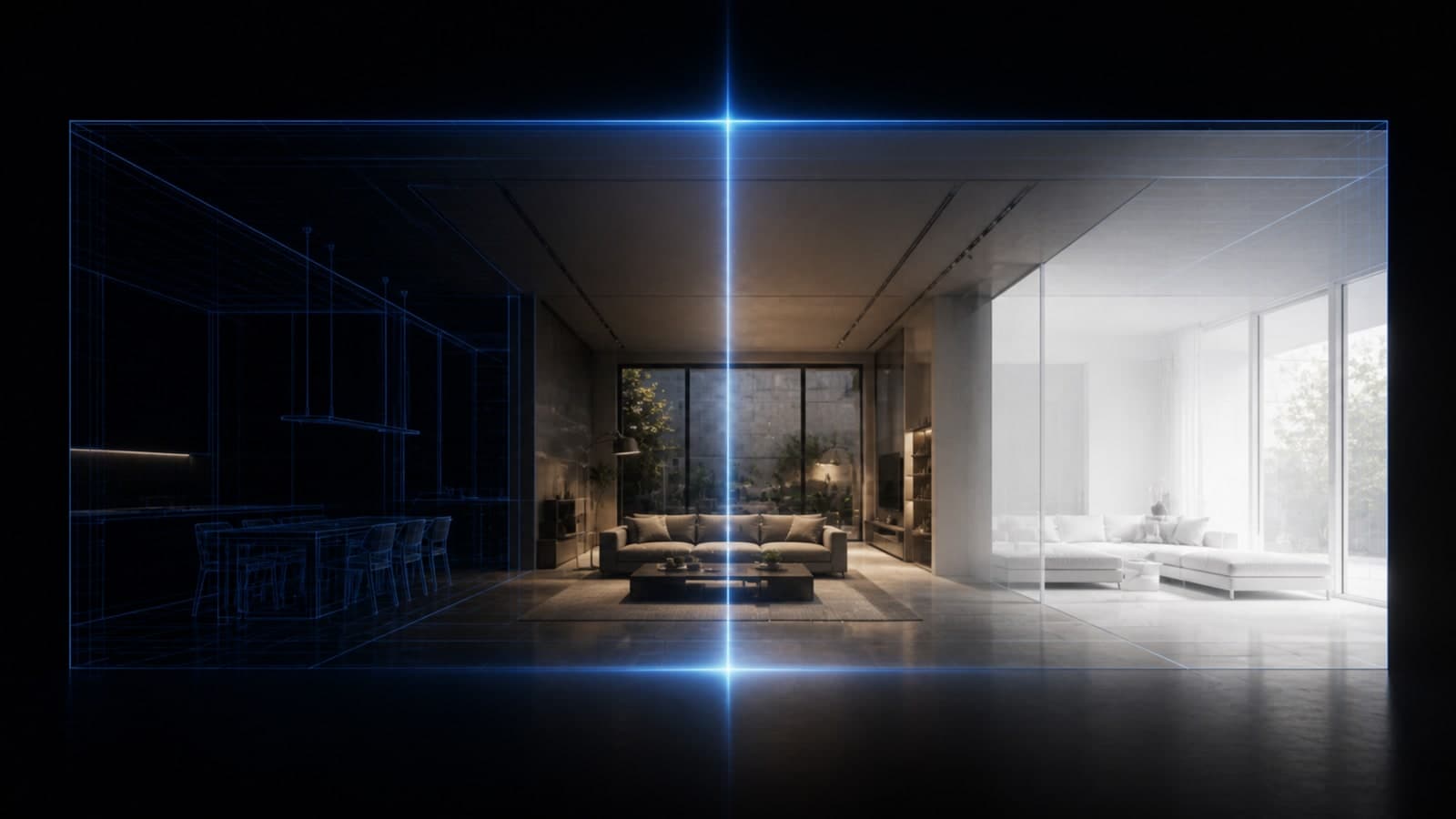
Você ativa as sombras no SketchUp, a cena ganha volume, e alguma coisa quebra: a fachada norte vira um bloco preto, o vão da porta some dentro da sombra da marquise, o interior da varanda coberta fica ilegível. O modelo está certo, a geometria está certa, mas a imagem parou de comunicar o que você quer mostrar.
Isso normalmente não é um problema de modelagem. É um problema de configuração de sombra, e tem dois controles específicos por trás dele: Light e Dark, no painel Shadows do SketchUp. Este artigo explica o que cada controle faz, por que uma sombra pode ficar escura demais para reconhecer o que está dentro dela, e como diferenciar o ajuste feito para estudo solar real do ajuste feito só para deixar uma imagem de apresentação legível.
Resposta direta
A sombra em uma imagem deve comunicar volume e profundidade sem esconder elementos que precisam ser reconhecidos, como aberturas ou objetos em áreas mais escuras. O ajuste correto de Light e Dark depende do objetivo da imagem: estudo solar real ou apresentação. E o resultado precisa ser conferido no arquivo já exportado, não apenas na tela do SketchUp, porque a percepção muda entre os dois.
Sumário
- O painel Shadows do SketchUp e seus controles principais
- Quando a sombra está escura demais: os sintomas
- Teste conceitual: ajuste incremental de Light e Dark
- Estudo solar real x preparação visual para apresentação
- Preset como ponto de partida (e como restaurar se não ficar bom)
- Checklist de diagnóstico
- RENDINO® for SketchUp e sombras
- FAQ
O painel Shadows do SketchUp e seus controles principais
O SketchUp calcula sombras a partir da posição real do sol, o que exige um modelo geolocalizado. Segundo a documentação oficial (S09), o SketchUp usa três informações para posicionar o sol corretamente: a latitude e a longitude do modelo, o ponto de orientação cardeal (o norte, alinhado pelos eixos de desenho) e o fuso horário escolhido. Sem geolocalização, a simulação de sombra não representa uma posição solar real, mesmo que a sombra apareça na tela.
Dentro do painel Shadows, os controles principais são:
- Mostrar/ocultar sombras: liga e desliga a projeção de sombra na cena.
- Data e hora: dois controles deslizantes (ou campos numéricos) que movem a posição do sol ao longo do ano e ao longo do dia. Mudar a data altera o ângulo de incidência da luz nas estações; mudar a hora altera o comprimento e a direção da sombra ao longo do dia.
- Light: a intensidade da luz direta que incide sobre as superfícies iluminadas pelo sol.
- Dark: a intensidade da sombra nas áreas que não recebem luz direta, ou seja, o quanto essas áreas ficam escurecidas.
- Usar o sol para fazer sombras: opção que aplica a posição solar mesmo quando as sombras propriamente ditas estão desativadas, afetando a forma como as faces do modelo são sombreadas.
- Sombra nas faces / sombra no chão: controlam se a geometria do próprio modelo recebe sombra de outras faces e se a sombra é projetada no plano do solo.
Light e Dark não mudam a posição do sol. Eles mudam o contraste entre a área iluminada e a área não iluminada. É aqui que a maioria dos problemas de "sombra escura demais" nasce: o usuário ajusta data e hora corretamente para o efeito visual que quer, mas deixa Dark alto (perto do máximo) e Light baixo, e o resultado é uma cena com sombras que engolem detalhe.
Quando a sombra está escura demais: os sintomas
Existem alguns sinais práticos de que a configuração de sombra passou do ponto de comunicar volume e passou a esconder informação:
- Área sem detalhe reconhecível: uma superfície em sombra vira uma mancha uniforme, sem variação de tom que permita distinguir textura, material ou profundidade.
- Silhueta perdida: um objeto dentro da área sombreada (um vaso, uma cadeira, um pilar) deixa de ter contorno visível contra o fundo, porque objeto e fundo ficam com o mesmo valor de escuro.
- Abertura que some: portas, janelas e vãos posicionados em fachadas sombreadas ficam impossíveis de identificar como aberturas, e passam a leitura de parede cega.
- Diferença entre tela e arquivo exportado: a cena parece aceitável dentro do SketchUp, mas ao exportar a imagem (PNG, JPG) e abrir em outro visualizador ou compartilhar com o cliente, as áreas escuras aparecem ainda mais fechadas do que pareciam na tela.
Esse último ponto importa porque monitor, compressão de arquivo e o dispositivo de quem vai olhar a imagem depois mudam a percepção de contraste. Uma sombra que parece "só um pouco escura" no viewport pode virar um bloco preto sólido depois de exportada e visualizada em outra tela.
Teste conceitual: ajuste incremental de Light e Dark
Antes de mexer nos valores, vale isolar o problema: a sombra está escura porque o Dark está alto, porque o Light está baixo, ou porque os dois estão combinados de um jeito que exagera o contraste. O caminho mais direto para descobrir isso é um ajuste incremental, feito em pequenos passos e comparado sempre no arquivo exportado, não só na tela.
Um roteiro conceitual para esse teste:
- Fixe a data e a hora que você já escolheu (elas definem a posição do sol e não devem mudar durante este teste).
- Reduza o Dark em passos pequenos (por exemplo, de 10 em 10 unidades) e exporte uma captura a cada passo, mantendo o Light constante.
- Depois, faça o inverso: mantenha o Dark constante e aumente o Light em passos pequenos.
- Compare as capturas lado a lado, fora do SketchUp, observando especificamente se a abertura, o objeto ou a área que estava ilegível voltou a ter contorno reconhecível.
- Pare no ponto em que a leitura volta, sem continuar clareando além do necessário: sombra em excesso esconde informação, mas sombra insuficiente também tira o volume da imagem e a deixa achatada.
Um recurso simples de checagem, quando disponível no seu editor de imagem, é olhar o histograma do arquivo exportado. Um histograma com um pico grande colado na extremidade escura, sem quase nenhum pixel no meio-tom, costuma indicar que a área de sombra perdeu variação tonal, ou seja, virou uma mancha uniforme em vez de uma transição de luz.
Estudo solar real x preparação visual para apresentação
Vale separar dois usos diferentes do painel Shadows, porque eles pedem critérios de ajuste diferentes.
Estudo solar real é quando o objetivo é analisar como o sol incide sobre o projeto ao longo do dia ou do ano, para entender insolação, sombreamento entre volumes, ou o comportamento de um brise em diferentes horários. Nesse uso, a posição do sol precisa ser fiel: modelo geolocalizado corretamente, orientação (norte) alinhada aos eixos de desenho, data e hora correspondendo ao momento real que está sendo analisado. Aqui, mexer em Light e Dark para "melhorar a aparência" da imagem pode distorcer a leitura do próprio estudo, porque o que importa é a extensão e a posição da sombra projetada, não o quanto ela parece bonita.
Preparação visual para uma imagem de apresentação é diferente. O objetivo aqui não é provar onde o sol está numa data e hora específicas, é fazer uma imagem legível para mostrar o projeto a um cliente ou para compor um render. Nesse caso, é legítimo priorizar legibilidade sobre precisão solar: escolher uma hora do dia que produza sombras mais curtas e menos dramáticas, ajustar Light e Dark até que os detalhes que importam (aberturas, volumes, texturas) fiquem visíveis, mesmo que essa combinação não represente com exatidão a posição real do sol naquele horário.
O erro comum é misturar os dois critérios sem perceber: configurar a sombra pensando em estudo solar (data e hora "corretas") e depois reclamar que a imagem de apresentação ficou escura demais. Se o objetivo é apresentação, o critério de ajuste deve ser a legibilidade da imagem final, não a fidelidade ao momento solar exato.
Preset como ponto de partida (e como restaurar se não ficar bom)
Usar um preset de sombra como ponto de partida é uma forma razoável de começar, desde que ele seja tratado como isso: um ponto de partida, não uma configuração fixa que serve para qualquer cena. Cada modelo tem sua própria distribuição de volumes, aberturas e superfícies, então o mesmo par de valores de Light e Dark pode funcionar bem numa fachada e esconder detalhe em outra.
Antes de aplicar qualquer preset, vale anotar (ou simplesmente lembrar) os valores atuais de Light e Dark da cena, para poder voltar a eles se o resultado não for bom. Se você estiver usando uma ferramenta que aplica um preset de cena com um clique, confirme que ela oferece alguma forma de desfazer ou restaurar o estado anterior antes de aplicar, exatamente para evitar perder uma configuração que já estava funcionando.
Checklist de diagnóstico
| Sintoma observado | Provável causa | O que testar primeiro |
|---|---|---|
| Fachada inteira vira bloco escuro sem textura | Dark muito alto para o objetivo da imagem | Reduzir Dark em passos pequenos, comparar no arquivo exportado |
| Objeto dentro da sombra perde contorno | Contraste entre Light e Dark exagerado | Testar Light e Dark juntos, não só um dos dois |
| Abertura (porta, janela) some na fachada sombreada | Hora do dia escolhida projeta sombra sobre a própria abertura | Testar outra hora, mantendo a data, antes de mexer em Light/Dark |
| Cena parece boa na tela, ruim depois de exportada | Diferença de contraste entre visualização em tela e arquivo final | Sempre conferir no PNG/JPG exportado, não só no viewport |
| Sombra parece certa, mas o estudo de insolação está errado | Orientação (norte) ou geolocalização incorreta | Conferir latitude, longitude e alinhamento do norte antes de mexer em Light/Dark |
RENDINO® for SketchUp e sombras
Preparar cena ajusta a exibição, com perfis desligados, eixos escondidos e sombras preparadas, mantendo a câmera e os materiais como você os deixou. Confira as sombras na sua cena: uma preparação visual não substitui estudo solar nem cálculo de iluminação. Use Restaurar original quando precisar recuperar a configuração de preparação e revise a captura antes de gerar.
FAQ
Por que minha sombra fica preta em vez de cinza escuro? Geralmente porque o valor de Dark está muito alto em relação ao Light, o que aumenta demais o contraste entre área iluminada e área sombreada. Reduzir Dark, aumentar Light, ou os dois, costuma trazer de volta alguma variação tonal na sombra.
Ajustar Light e Dark muda a posição do sol? Não. A posição do sol é definida pela data, pela hora, pela geolocalização e pela orientação do modelo. Light e Dark controlam apenas a intensidade da luz e da sombra sobre as superfícies, não onde o sol está.
Existe um valor de Light e Dark que funciona para qualquer projeto? Não. O ajuste correto depende do objetivo da imagem (estudo solar real ou apresentação), da hora escolhida e da geometria específica da cena. Um valor que funciona bem numa fachada pode esconder detalhe em outra.
Preciso geolocalizar o modelo mesmo se só quero uma imagem de apresentação? Se o objetivo é só legibilidade visual, a geolocalização exata é menos crítica do que para um estudo solar real. Ainda assim, geolocalizar o modelo corretamente evita sombras em direções fisicamente improváveis, o que pode chamar atenção de quem olha a imagem com olhar técnico.
Como sei se a sombra está boa antes de mandar para o cliente? Exporte a imagem e observe o arquivo final, não apenas o viewport do SketchUp. Verifique se aberturas, objetos e volumes que precisam ser reconhecidos continuam com contorno e alguma variação de tom dentro das áreas de sombra.
Preparar cena resolve qualquer sombra escura? Ele ajusta a exibição como ponto de partida. Confira o resultado na cena específica antes de capturar.
Preparar cena ajusta a exibição, com perfis desligados, eixos escondidos e sombras preparadas, mantendo a câmera e os materiais como você os deixou. Confira as sombras na sua cena: uma preparação visual não substitui estudo solar nem cálculo de iluminação. Use Restaurar original quando precisar recuperar a configuração de preparação e revise a captura antes de gerar.
Fontes
- S09. SketchUp Help. "Como projetar sombras reais". https://help.sketchup.com/pt-br/sketchup/casting-real-world-shadows. Acessado em 21/08/2026.
Nota de atualização
Os controles do painel Shadows descritos aqui refletem a documentação oficial do SketchUp consultada em 21/08/2026. Nomes de campos e comportamento de interface podem variar entre versões do SketchUp; consulte a documentação oficial vigente antes de reproduzir os passos.