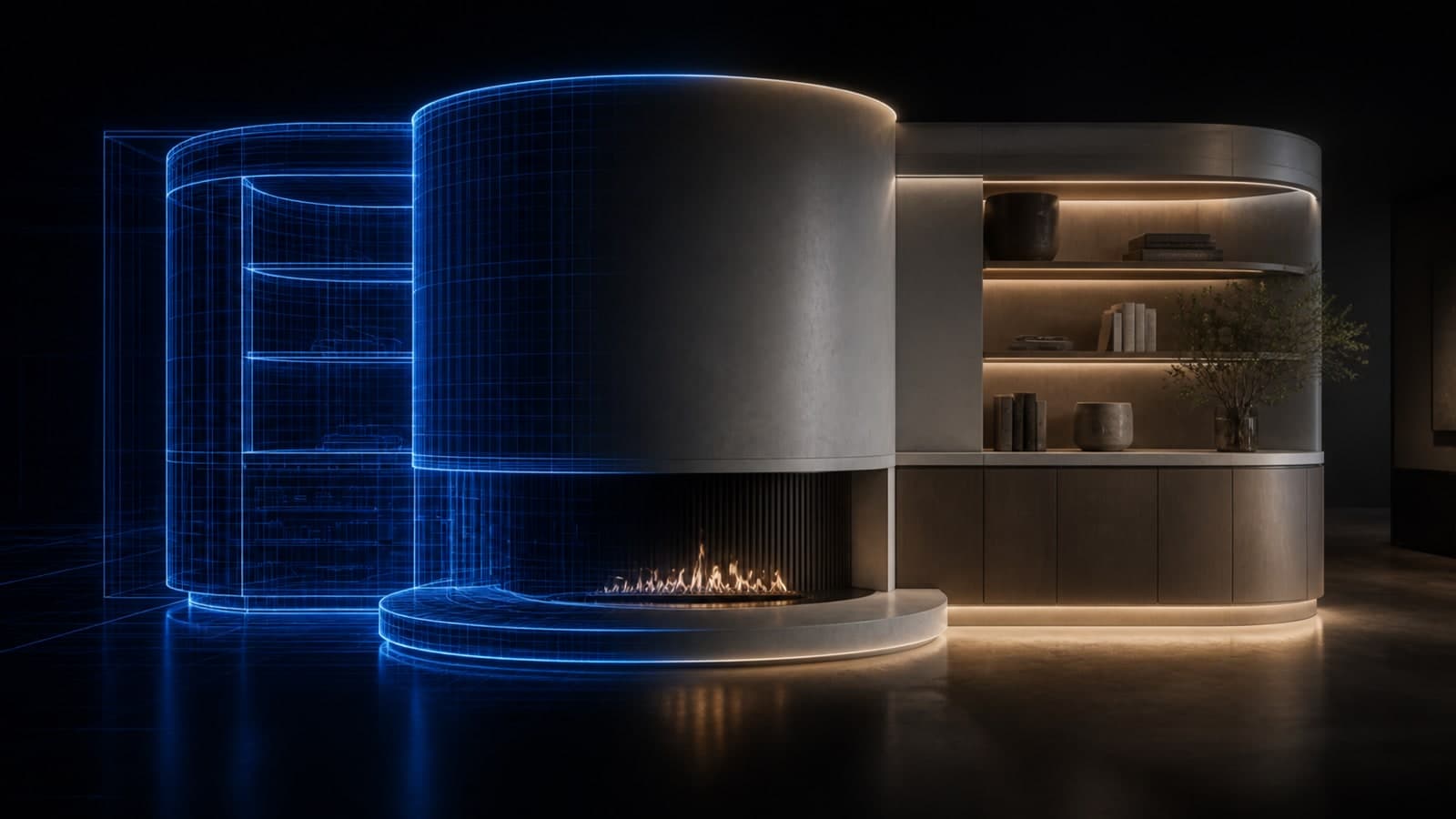
Uma cadeira aparece toda marcada por linhas. Você ajusta as arestas e parte delas some, mas o contorno continua facetado. Isso acontece porque esconder linhas, suavizar o sombreamento e aumentar o detalhe da malha são operações diferentes.
Resposta direta
Soften oculta a aresta e faz as faces vizinhas se comportarem como uma superfície na seleção. Smooth suaviza o sombreamento entre faces, mas sozinho não esconde a linha. Hide apenas oculta a aresta. Essas propriedades não acrescentam segmentos à malha: um contorno com poucos segmentos pode continuar poligonal.
Neste artigo
- Os três conceitos que se confundem: soften, smooth e hide
- Passo a passo: ajustando o slider Soften Edges
- O que o slider realmente controla
- Erros comuns ao suavizar arestas
- Como reverter o ajuste
- Teste conceitual: o que aparece na imagem exportada
- Checklist: soften, smooth ou hide?
- RENDINO® for SketchUp e a leitura de arestas
- Perguntas frequentes
Os três conceitos que se confundem: soften, smooth e hide
| Propriedade | O que muda | O que não resolve sozinha |
|---|---|---|
| Soften / amaciar | A linha fica oculta e as faces passam a compor uma superfície selecionável | Não acrescenta segmentos ao contorno |
| Smooth / suavizar | A transição de sombreamento parece contínua | Não oculta a linha por si só |
| Hide / ocultar | A aresta deixa de aparecer | Não une as faces em uma superfície nem suaviza o sombreamento |
Soften e Smooth são frequentemente usados juntos. Ainda assim, mantenha visíveis as quinas que representam uma mudança real no projeto, como encontros entre bancada e lateral ou divisões de marcenaria.
Passo a passo: ajustando o slider Soften Edges
- Comece por uma peça e selecione a geometria que deseja ajustar.
- Identifique se a seleção é um grupo, um componente ou arestas dentro dele. Para tratar arestas específicas, entre no contexto de edição correspondente.
- Abra Soften Edges / Suavizar arestas na interface da sua versão.
- Ajuste o ângulo aos poucos e confira as opções de suavização disponíveis.
- Observe tanto a superfície quanto as quinas que precisam continuar visíveis.
- Volte à câmera de apresentação e compare a leitura do conjunto.
Não conclua que a ferramenta falhou apenas porque não viu diferença. Confira a seleção, o contexto de edição e se as linhas que incomodam são arestas internas ou o próprio contorno do objeto.
O que o slider realmente controla
O controle de ângulo define quais encontros entre faces entram no ajuste. Aumentar o valor pode atingir quinas que você queria manter aparentes. Ele não é um controle de subdivisão e não transforma um polígono em uma curva com mais segmentos.
Um sofá e uma bancada não precisam do mesmo ajuste. Avalie cada peça pelo que deve ser contínuo e pelo que precisa permanecer marcado.
Erros comuns ao suavizar arestas no SketchUp
- Aplicar o ajuste a uma seleção ampla sem conferir as quinas importantes.
- Tentar corrigir uma silhueta poligonal apenas escondendo linhas internas.
- Confundir facetas no modelo com serrilhado em uma imagem de baixa resolução.
- Avaliar somente de perto e não voltar à câmera da apresentação.
Para serrilhado da imagem exportada, confira resolução e antialiasing. Para o formato da peça, examine a malha.
Como reverter o ajuste
Use Desfazer logo após uma mudança que não serviu. Para revisar uma peça mais tarde, exiba a geometria oculta, selecione as arestas no contexto correto e confira suas propriedades. Uma aresta escondida por Hide precisa ser desocultada; isso é diferente de revisar Soften e Smooth.
Levar o slider a zero não é um substituto universal para recuperar todos os estados anteriores. Preserve uma cópia quando for experimentar em um componente importante e confira o resultado antes de continuar a modelagem.
Teste conceitual: o que aparece na imagem exportada
Salve uma vista e compare a mesma peça antes e depois do ajuste. Confira linhas internas, sombreamento e silhueta separadamente. Depois exporte a imagem e observe o tamanho de apresentação.
Esse roteiro ajuda a isolar a causa visual; não é um benchmark já executado. Alterar várias configurações de estilo, câmera e arestas ao mesmo tempo dificulta identificar qual mudança foi responsável pelo resultado.
Evidência e método
As diferenças entre Soften, Smooth e Hide seguem a documentação oficial do SketchUp, consultada em 21/09/2026. As recomendações de seleção e conferência orientam a revisão do seu modelo. Não há um valor de ângulo recomendado para toda geometria.
Checklist: soften, smooth ou hide?
| O que você vê | Próxima verificação |
|---|---|
| Linhas de facetas numa superfície que deveria parecer contínua | Soften e Smooth na geometria selecionada |
| Sombra facetada, mas linhas que precisam continuar visíveis | Smooth e propriedades das arestas |
| Uma linha isolada que não deve aparecer | Hide, mantendo a geometria necessária |
| Contorno poligonal | Quantidade e distribuição de segmentos da malha |
| Diagonais serrilhadas só no PNG | Resolução e antialiasing da exportação |
RENDINO® for SketchUp e a leitura de arestas
Na ferramenta Suavizar arestas do RENDINO, selecione o bloco e clique em Aplicar à seleção. A interface informa o número de arestas. Confira as quinas após aplicar: o objetivo é limpar a leitura da cena preservando os detalhes que definem a peça.
Depois, use Preparar cena, escolha o enquadramento e clique em Capturar para render. A geração acontece a partir dessa cena; uma imagem com aparência realista ainda deve ser comparada com o projeto antes da apresentação. Veja as ferramentas do RENDINO.
Perguntas frequentes
Suavizar aumenta a quantidade de faces? Não. Soften e Smooth alteram propriedades de arestas e a aparência entre faces; não subdividem a malha.
Por que a curva continua facetada? Confira o contorno. Poucos segmentos podem continuar aparentes na silhueta mesmo com linhas internas ocultas e sombreamento suave.
Preciso entrar no grupo? Para selecionar e revisar arestas específicas, trabalhe no contexto correspondente. O resultado depende da seleção e do comando; não presuma que todo comando ignora grupos fechados.
Suavizar arestas resolve linhas pixeladas no arquivo? Não necessariamente. Se o defeito vem da imagem raster, revise a resolução e o antialiasing da exportação.
Fontes
- SketchUp Help: Softening, Smoothing, and Hiding Geometry. Consulta em 21/09/2026.
- RENDINO® for SketchUp: Suavizar arestas e fluxo de render.
Nota de atualização
Revisado em 21/09/2026 para separar aparência das arestas, detalhe da malha e resolução da imagem, com os nomes atuais das ferramentas RENDINO.