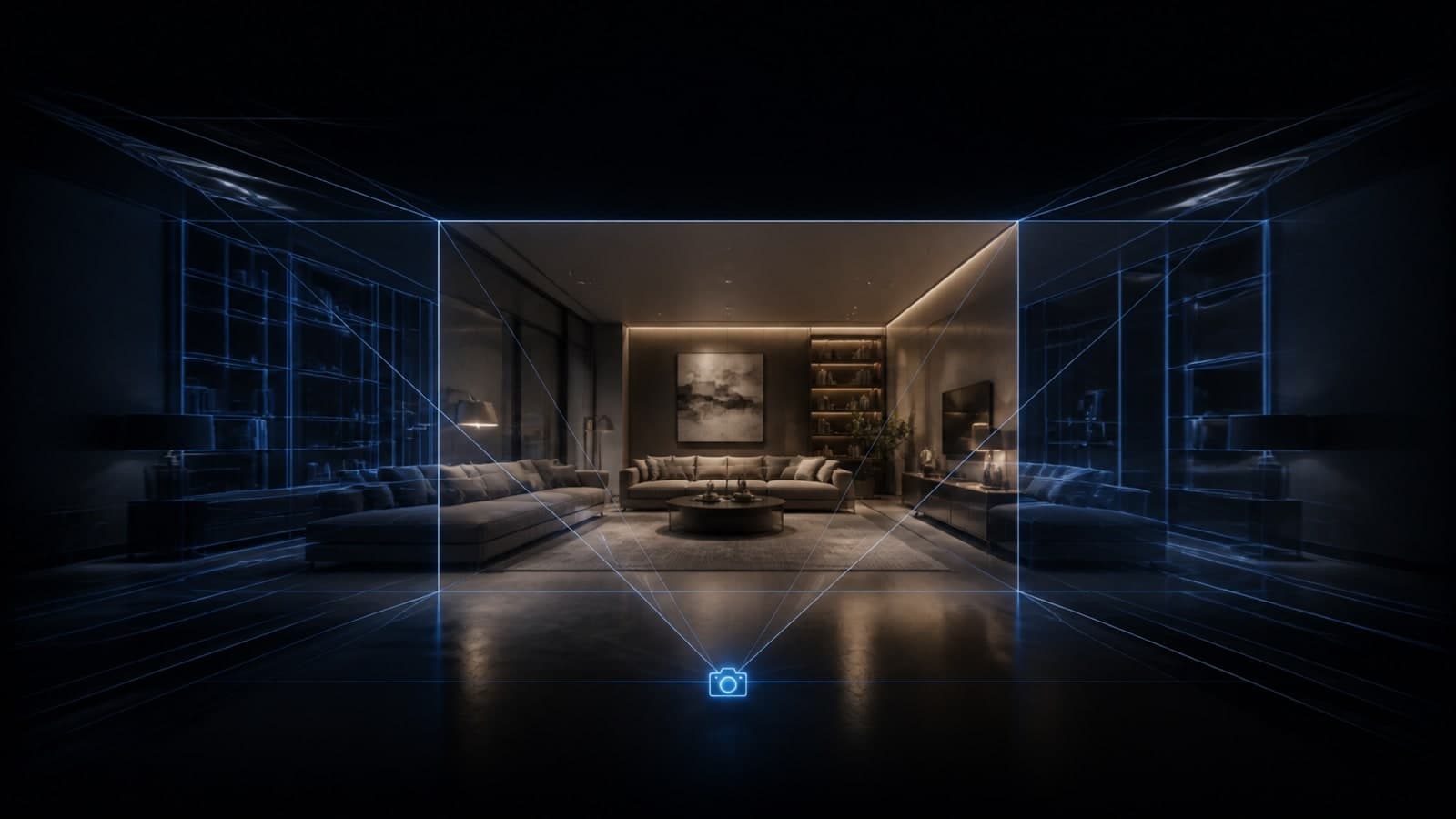
Você passa vinte minutos ajustando a câmera até o enquadramento ficar do jeito certo: altura de olho compatível com a do cliente em pé na sala, campo de visão sem distorcer a bancada da cozinha, a porta de entrada exatamente onde você queria no terço da composição. No dia seguinte volta ao modelo para revisar uma medida, orbita um pouco para conferir um detalhe, e quando tenta voltar ao enquadramento original percebe que não lembra mais o ponto exato. Ou pior: lembra mais ou menos, captura de novo, e a imagem que chega ao cliente na revisão 2 não bate com a da revisão 1. Isso não é falta de memória, é falta de registro. O SketchUp tem um recurso específico para isso desde as versões mais antigas do programa: a Scene (cena), um marcador que guarda a câmera e outras propriedades da página para você voltar a ela sempre que precisar.
Resposta direta
Consistência entre revisões de um projeto começa com uma câmera registrada em uma Cena nomeada. A cena deve ser criada com as propriedades certas, atualizada de forma consciente quando o modelo muda, e conferida antes de qualquer nova captura, para não perder o enquadramento pensado originalmente.
Sumário
- O que é uma Scene no SketchUp e por que ela existe
- Como criar uma cena a partir da câmera atual
- Por que nomear a cena importa mais do que parece
- Quais propriedades escolher para a cena guardar
- Como atualizar uma cena existente sem perder a câmera por acidente
- Como duplicar uma cena para criar variações
- Como conferir se a câmera continua correta antes de capturar
- Cena registrada e Enquadramento: como as duas coisas se somam
- Evidência e método
- Checklist rápido
- RENDINO® for SketchUp
- Perguntas frequentes
- Fontes
O que é uma Scene no SketchUp e por que ela existe
Uma Scene no SketchUp é um marcador de página que guarda um conjunto de configurações da visualização, entre elas a posição da câmera, para que você possa voltar a esse estado exato clicando em uma aba. Segundo a documentação oficial do SketchUp sobre criação de cenas (S10), antes de criar uma cena você deve primeiro ajustar a visualização e aplicar os estilos, sombras ou cortes de seção que quer que ela guarde: a cena registra o que já está configurado na tela, não o contrário.
É importante entender o que uma cena não é. Ela não é uma cópia do modelo, não trava a geometria e não impede que você continue editando o projeto normalmente. Ela também não é exclusiva de um único uso: o mesmo modelo pode ter dezenas de cenas, cada uma guardando um enquadramento diferente (a fachada principal, o living, a cozinha, um detalhe de marcenaria), e você navega entre elas pelas abas que aparecem no topo da janela de desenho quando existe mais de uma cena criada.
Como criar uma cena a partir da câmera atual
O processo descrito pela documentação do SketchUp (S10) segue esta ordem:
- Posicione a câmera exatamente como você quer que ela fique registrada, usando as ferramentas de navegação (Orbit, Pan, Zoom) descritas na documentação de visualização do modelo (S06).
- Ajuste estilo, sombras, névoa ou cortes de seção se quiser que a cena também guarde essas configurações.
- Abra o painel Scenes (pelo menu Window/Janela, na bandeja padrão do SketchUp).
- Clique no botão de adicionar cena (ícone de "+"). O SketchUp cria a cena automaticamente e adiciona uma aba correspondente no topo da área de desenho.
- Clique em "Show Details" (mostrar detalhes) no painel Scenes para acessar o nome, a descrição e as propriedades salvas daquela cena específica.
A partir daí, sempre que você clicar na aba da cena, a câmera volta exatamente para aquela posição, independentemente de quanto você tenha orbitado, dado zoom ou movido a visualização enquanto trabalhava em outras partes do modelo.
Por que nomear a cena importa mais do que parece
O SketchUp cria cenas com nomes genéricos por padrão ("Scene 1", "Scene 2"), e é aí que muitos projetos começam a bagunçar. Em um modelo com cinco, dez ou vinte cenas acumuladas ao longo de semanas de trabalho, um nome genérico não diz nada sobre qual câmera está guardada ali, e você acaba clicando em várias abas até achar a certa.
Um padrão de nomenclatura que funciona na prática combina três informações: uma ordem numérica, o ambiente e uma referência ao papel daquela câmera no projeto. Por exemplo: "01-Living-Camera-Principal", "02-Living-Camera-Detalhe-Estante", "03-Cozinha-Camera-Principal". Esse tipo de nome permite que você, ou qualquer outra pessoa da equipe, encontre a cena certa só de olhar a lista de abas, sem precisar clicar em cada uma para descobrir o que ela mostra. Isso fica ainda mais relevante quando o mesmo modelo passa por várias rodadas de revisão ao longo de semanas ou meses: o nome da cena é a memória do projeto, não a sua.
Quais propriedades escolher para a cena guardar
Uma cena no SketchUp pode guardar mais do que só a câmera. De acordo com a documentação oficial (S10), as propriedades disponíveis incluem:
| Propriedade | O que guarda | Quando marcar |
|---|---|---|
| Camera Location | Ponto de vista, distância de zoom e campo de visão (field of view) | Sempre. É a propriedade essencial de qualquer cena pensada para repetir enquadramento. |
| Style and Fog | Todas as configurações de estilo de exibição e névoa aplicadas | Marque se você já fechou o estilo visual da cena e quer que ele volte junto com a câmera. |
| Shadow Settings | Data, hora e demais informações relacionadas às sombras | Marque quando a cena depende de um horário específico de sombra; deixe destravado se ainda está testando variações de luz. |
| Visible Tags | Quais tags (camadas) estão visíveis ou ocultas | Útil quando a cena mostra ou esconde mobiliário, revestimentos ou fases do projeto de forma seletiva. |
| Hidden Geometry / Hidden Objects | Geometria oculta no nível superior do modelo | Relevante quando você esconde elementos específicos só para aquela vista. |
| Active Section Planes | Quais cortes de seção estão ativos | Necessário para cenas de corte ou planta baixa gerada a partir de um plano de seção. |
| Environment Settings | Posição do sol e configuração de céu (skybox) | Marque junto com Shadow Settings quando o ambiente externo importa para a composição. |
| Axes Location | Visibilidade e posição dos eixos | Raramente necessário para cenas de apresentação; mais útil em cenas técnicas. |
A câmera é a propriedade que praticamente nunca deve ficar de fora: é ela que garante o enquadramento. Estilo e sombras dependem do objetivo da cena. Se você está numa fase de teste, em que o estilo visual e a luz ainda podem mudar de uma revisão para a outra, pode ser mais prático deixar essas propriedades destravadas naquela cena específica, para que a câmera se mantenha fixa enquanto o resto evolui livremente.
Como atualizar uma cena existente sem perder a câmera por acidente
Aqui mora o erro mais comum em projetos que já têm cenas criadas. Você abre o modelo para revisar um detalhe, orbita a câmera para olhar de outro ângulo, ajusta alguma coisa no estilo ou nas sombras, e depois clica em "Update Scene" (atualizar cena) pensando em salvar só a mudança de estilo. O problema é que, segundo a documentação do SketchUp (S10), atualizar uma cena sincroniza a cena com o estado atual da visualização, e isso inclui a câmera se a propriedade Camera Location estiver marcada para aquela cena. Se você orbitou antes de clicar em atualizar, a nova posição de câmera substitui a antiga, e o enquadramento que levou vinte minutos para ficar certo se perde numa fração de segundo.
A forma consciente de atualizar uma cena segue esta ordem:
- Antes de qualquer coisa, clique na aba da cena que você quer atualizar. Isso reposiciona a câmera exatamente no que está salvo, servindo como ponto de partida seguro.
- Faça apenas a alteração que você realmente quer levar para a cena (por exemplo, um ajuste de sombra ou a visibilidade de uma tag), sem tocar em Orbit, Pan ou Zoom se a câmera não deve mudar.
- Só então clique em "Update Scene" no painel Scenes.
- Se você precisa mudar deliberadamente a câmera daquela cena (porque o projeto evoluiu e o enquadramento antigo não faz mais sentido), faça isso de forma consciente, ajuste a nova posição com calma, confira com atenção antes de atualizar, e considere se não seria mais seguro criar uma cena nova em vez de sobrescrever a antiga.
Uma prática que evita boa parte desse problema: nunca orbite "só para olhar rápido" dentro de uma cena já registrada sem primeiro decidir se aquele movimento pode virar permanente sem querer. Se você precisa examinar o modelo de outro ângulo, um caminho mais seguro é abrir uma vista temporária, sem intenção de atualizar nada, e voltar à cena clicando na aba de novo antes de continuar o trabalho de composição.
Como duplicar uma cena para criar variações
Quando você precisa de uma segunda versão de uma cena já pronta (por exemplo, a mesma composição do living, mas com um horário de sombra diferente, ou um estilo de exibição diferente para testar com o cliente), o caminho mais seguro não é editar a cena original: é duplicá-la primeiro. No painel Scenes, a cena selecionada pode ser duplicada, o que preserva integralmente as propriedades da cena de origem, incluindo a câmera. A partir da cópia, você altera só o que precisa mudar (sombra, estilo, tags visíveis) sem correr o risco de estragar a cena original enquanto testa a variação.
Isso também é útil quando um mesmo enquadramento precisa virar mais de uma imagem final para o cliente: uma versão diurna e outra ao entardecer, por exemplo, ou uma versão com o mobiliário completo e outra só com o acabamento das paredes. Duplicar a cena garante que a câmera das duas versões seja idêntica, e a comparação entre elas fica sobre a variável que você realmente quer mostrar, não sobre um desvio acidental de enquadramento.
Como conferir se a câmera continua correta antes de fazer uma nova captura
Antes de exportar ou capturar qualquer imagem a partir de uma cena já registrada, vale um passo simples de conferência: clique na aba da cena, espere a câmera se posicionar, e compare visualmente com a última captura aprovada daquela mesma cena (se você guardou uma cópia da imagem anterior, esse é o momento de abri-la ao lado). Preste atenção especialmente a três coisas: se os elementos de referência do enquadramento (uma quina de parede, o batente de uma porta, o topo de uma bancada) estão na mesma posição relativa dentro do enquadramento, se o campo de visão parece igual (nenhum objeto ficou desproporcionalmente maior ou menor) e se a altura da câmera em relação ao piso não mudou.
Esse tipo de conferência importa principalmente em dois momentos: depois que alguém da equipe editou o modelo e pode ter clicado em "Update Scene" sem perceber que a câmera também mudou, e antes de qualquer entrega em que o cliente vai comparar a nova imagem lado a lado com uma versão anterior do mesmo ambiente.
Cena registrada e Enquadramento: como as duas coisas se somam
Uma cena bem registrada resolve a parte da câmera: garante que você está olhando para o modelo do mesmo ponto, com o mesmo campo de visão, toda vez que volta àquela aba. Mas a câmera sozinha não define o formato final da imagem que vai para o cliente ou para o fluxo de renderização com IA. É nesse ponto que entra o Enquadramento do RENDINO® for SketchUp: com a cena já correta, você aplica o recorte de proporção (quadrado, retrato, paisagem ou vertical de rede social, entre as 11 proporções disponíveis) por cima da câmera registrada, sem alterar a posição dela. Isso permite manter a mesma cena e gerar a mesma composição em formatos diferentes, o que é comum quando um projeto precisa da mesma imagem em proporção quadrada para um perfil e em proporção vertical para stories, por exemplo, mantendo a coerência da câmera entre as versões.
Evidência e método
Para deixar claro o que é fato verificável, o que é procedimento e o que ainda depende de um teste próprio:
- Fato de fonte primária: a existência, a criação e as propriedades configuráveis de uma cena (câmera, estilo, sombras, tags visíveis, seções ativas, ambiente e eixos), assim como o comportamento do botão de atualizar, vêm da documentação oficial de criação de cenas do SketchUp (S10).
- Fato de fonte primária: as ferramentas de navegação de câmera (Orbit, Pan, Zoom) e o conceito de campo de visão vêm da documentação oficial de visualização de modelo do SketchUp (S06).
- Procedimento verificável: o roteiro de criar, nomear, atualizar com cuidado, duplicar e conferir uma cena antes de capturar é um procedimento replicável por qualquer pessoa dentro do SketchUp, sem depender de nenhum teste específico.
- Limitação explícita: uma Cena garante a posição de câmera e as propriedades que você escolheu marcar nela. Ela não garante, sozinha, que o arquivo final exportado seja pixel a pixel idêntico em qualquer ambiente ou configuração: o resultado da exportação também depende de fatores como resolução de captura e o processo que acontece depois da captura, fora do escopo do que uma cena controla.
Checklist rápido
- A câmera está posicionada exatamente como você quer antes de clicar em "Add Scene".
- A cena tem um nome que identifica ambiente e papel (ex: "01-Living-Camera-Principal"), não um nome genérico.
- Você decidiu conscientemente quais propriedades a cena guarda (câmera é essencial; estilo e sombras dependem do objetivo).
- Antes de atualizar uma cena, você clicou na aba dela primeiro, para não sobrescrever a câmera com uma posição temporária de navegação.
- Para criar uma variação, você duplicou a cena original em vez de editar direto por cima dela.
- Antes de capturar, você conferiu visualmente se a câmera da cena ainda bate com a última versão aprovada.
- O Enquadramento foi aplicado por cima da cena já registrada, sem mexer na posição da câmera.
RENDINO® for SketchUp
Use Salvar cena para guardar o enquadramento no SketchUp. Depois escolha proporção e resolução e clique em Capturar para render. A aba Render abre com a miniatura recortada; compare-a com a composição que você pretende repetir antes de gerar outra imagem.
Perguntas frequentes
Uma cena do SketchUp trava a geometria do modelo? Não. A cena guarda um conjunto de configurações de visualização (câmera, estilo, sombras, entre outras propriedades que você escolher), mas não impede que o modelo continue sendo editado normalmente. Você pode mudar paredes, móveis e materiais livremente sem que isso apague a cena; o que pode mudar é se a cena ainda representa fielmente aquele estado do modelo.
Se eu orbitar dentro de uma cena, isso já muda a câmera salva? Não automaticamente. Orbitar, dar pan ou zoom dentro de uma cena já registrada altera a visualização que você está vendo na tela, mas a câmera só é sobrescrita na cena se você clicar em "Update Scene" com a propriedade Camera Location marcada. O risco existe justamente porque é fácil clicar em atualizar sem perceber que a câmera mudou.
Quantas cenas um modelo pode ter? A documentação do SketchUp não define um limite fixo de cenas por modelo relevante para este uso; na prática, projetos residenciais e comerciais costumam ter entre poucas e algumas dezenas de cenas, uma para cada enquadramento relevante do projeto.
Preciso marcar todas as propriedades disponíveis em toda cena? Não. A câmera é a propriedade mais importante para o objetivo de repetir enquadramento. Estilo, sombras, tags visíveis e as demais propriedades devem ser marcadas conforme o que você realmente precisa que aquela cena específica guarde, caso a caso.
Uma cena garante que a imagem final vai ficar idêntica em qualquer situação? Não. A cena garante a posição de câmera e as propriedades que você escolheu salvar nela. O resultado final de uma exportação ou captura depende também de outros fatores, como a resolução escolhida e o processo aplicado depois da captura, que estão fora do que a cena em si controla.
Duplicar uma cena consome espaço relevante no arquivo do modelo? A documentação consultada não trata desse ponto especificamente; o procedimento de duplicação em si é direto e não exige nenhuma configuração adicional além de nomear a cópia de forma clara.
Quero repetir meu enquadramento com segurança.
Fontes
- S10. SketchUp Help. "Creating Scenes." https://help.sketchup.com/en/sketchup/creating-scenes. Acesso em 21/08/2026.
- S06. SketchUp Help. "Viewing a Model." https://help.sketchup.com/en/sketchup/viewing-model. Acesso em 21/08/2026.
Nota de atualização
O painel Scenes e o comportamento do botão de atualizar podem receber ajustes de interface em versões futuras do SketchUp. O procedimento descrito aqui reflete o comportamento documentado oficialmente na fonte S10, consultada em 21/08/2026; revise esta nota se a interface do painel Scenes mudar de forma relevante.