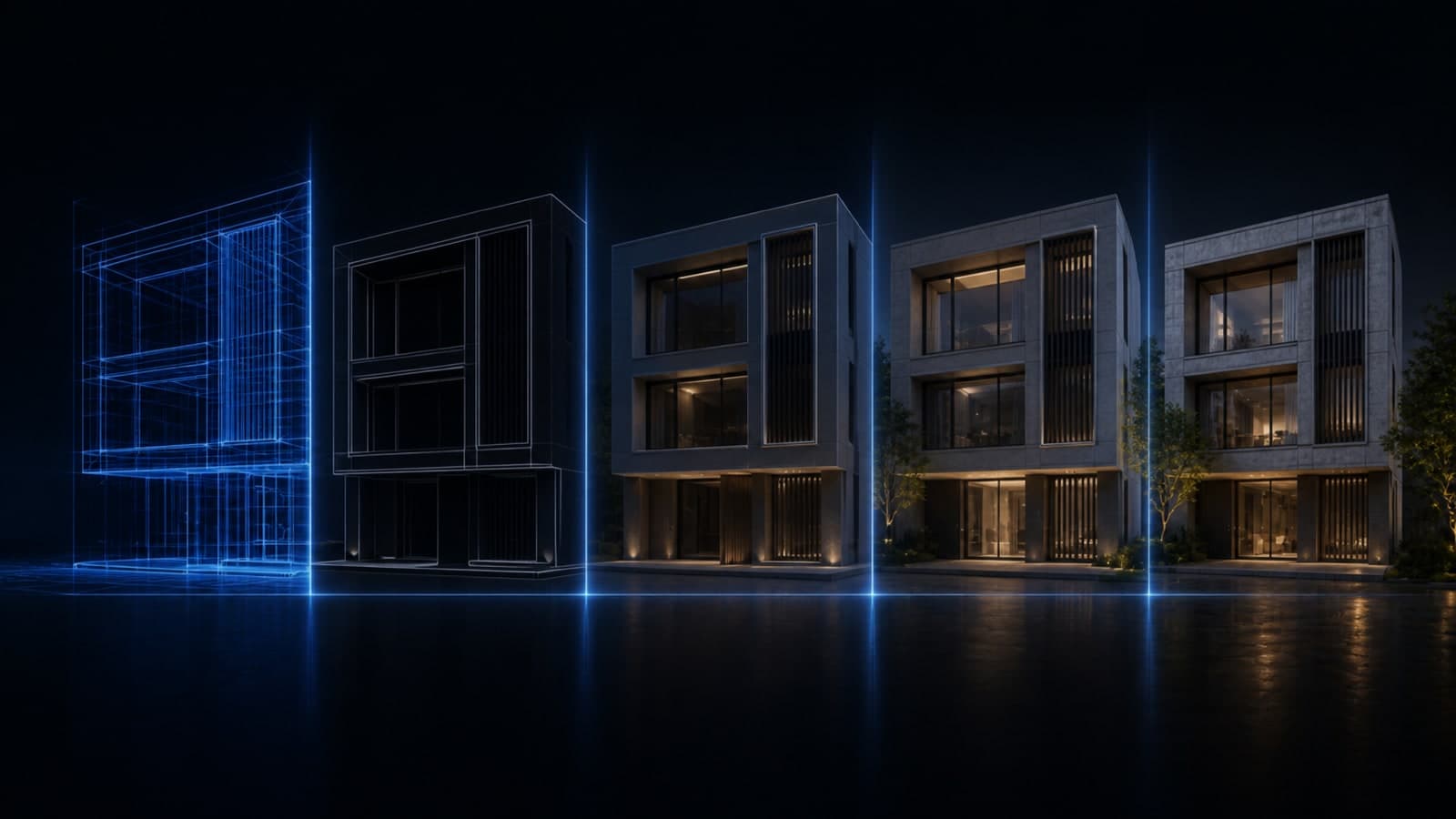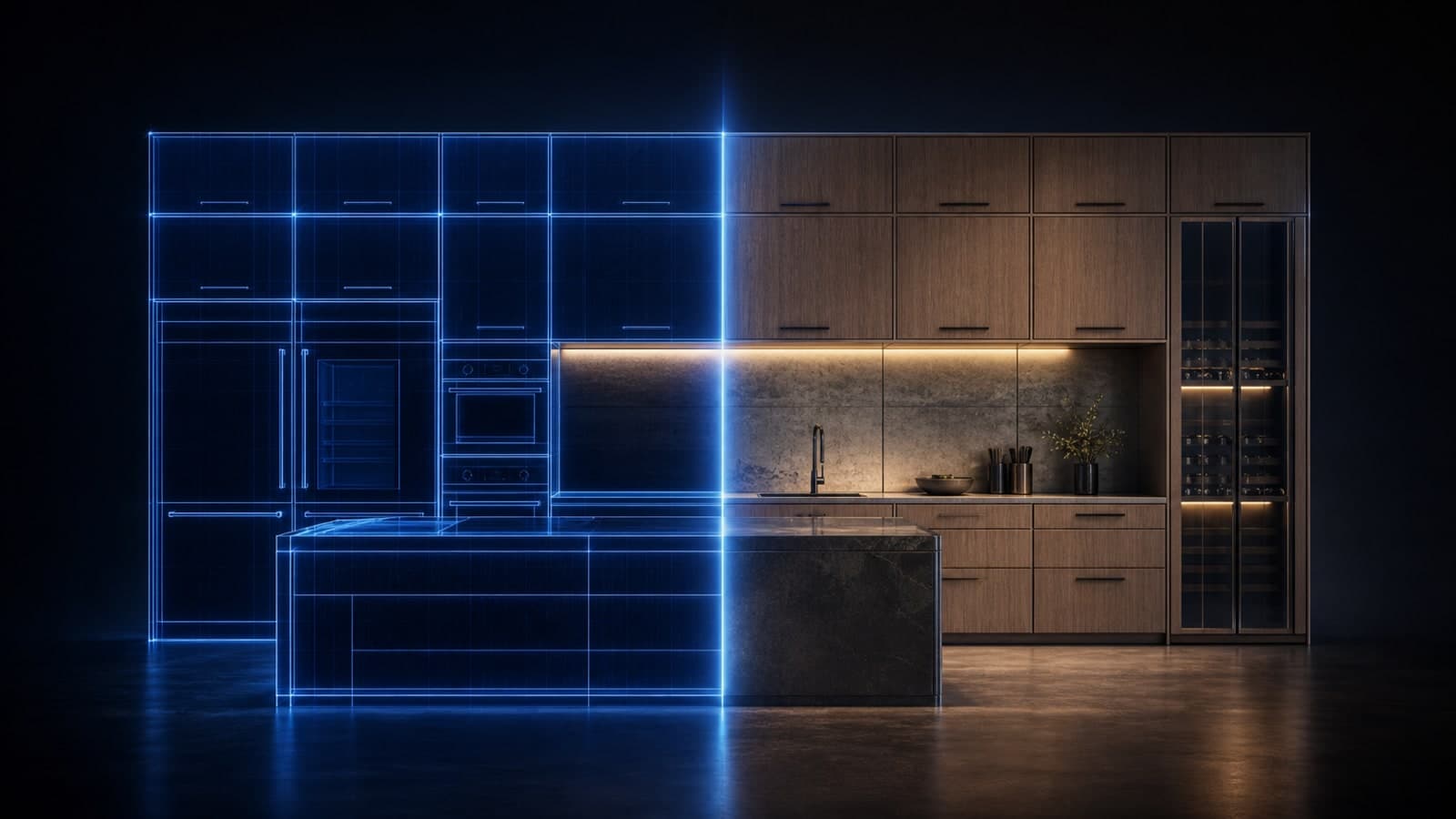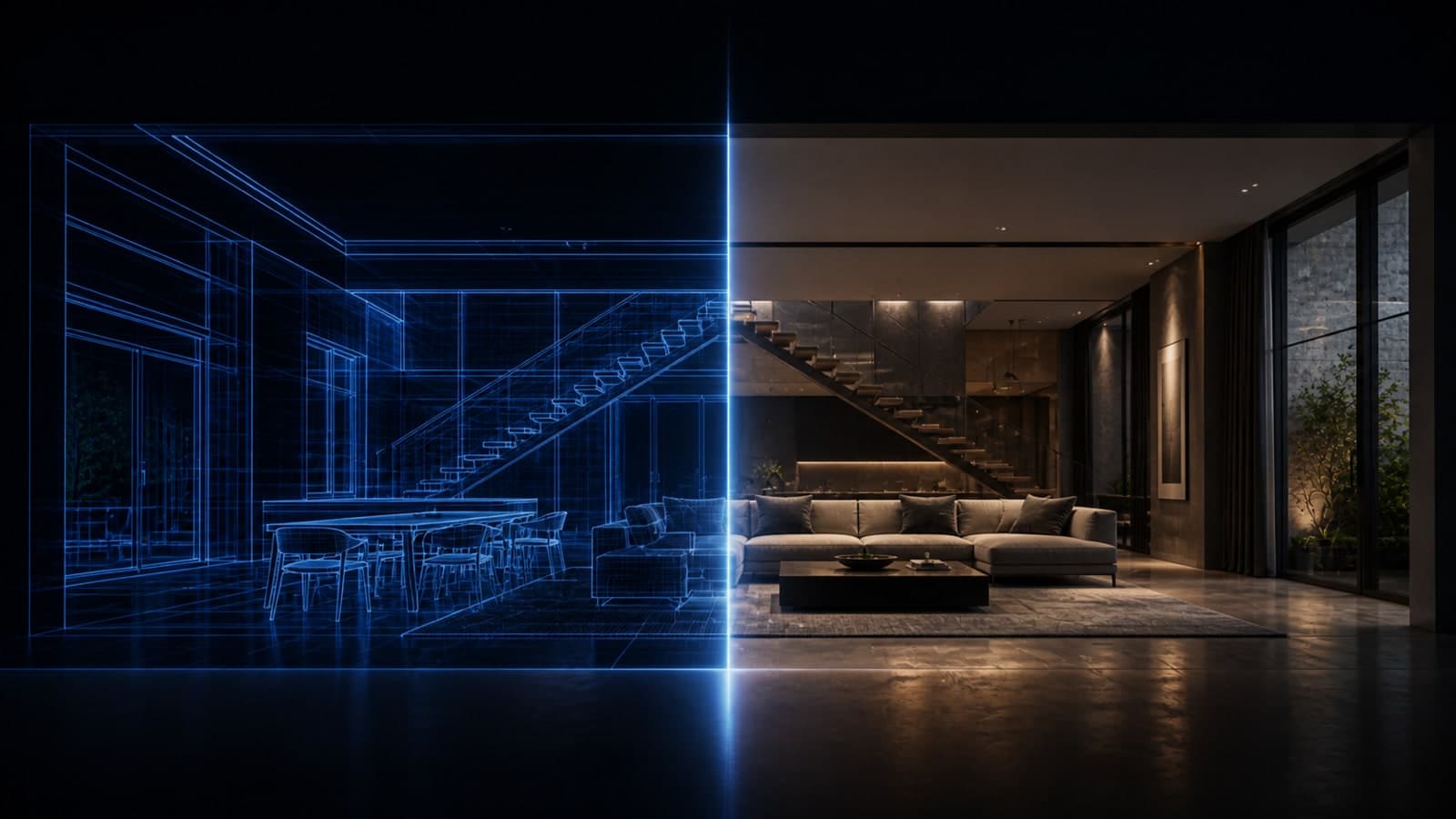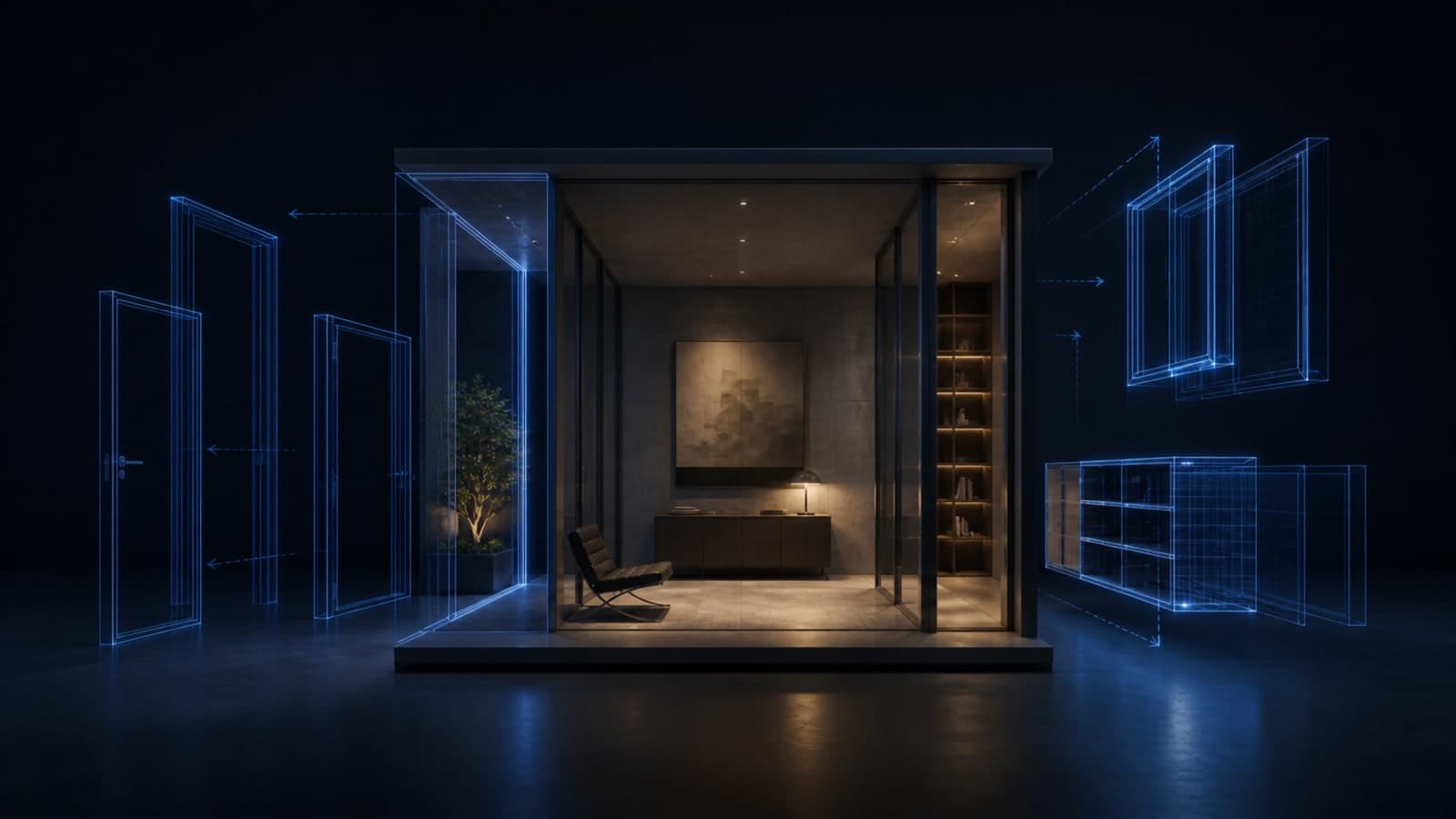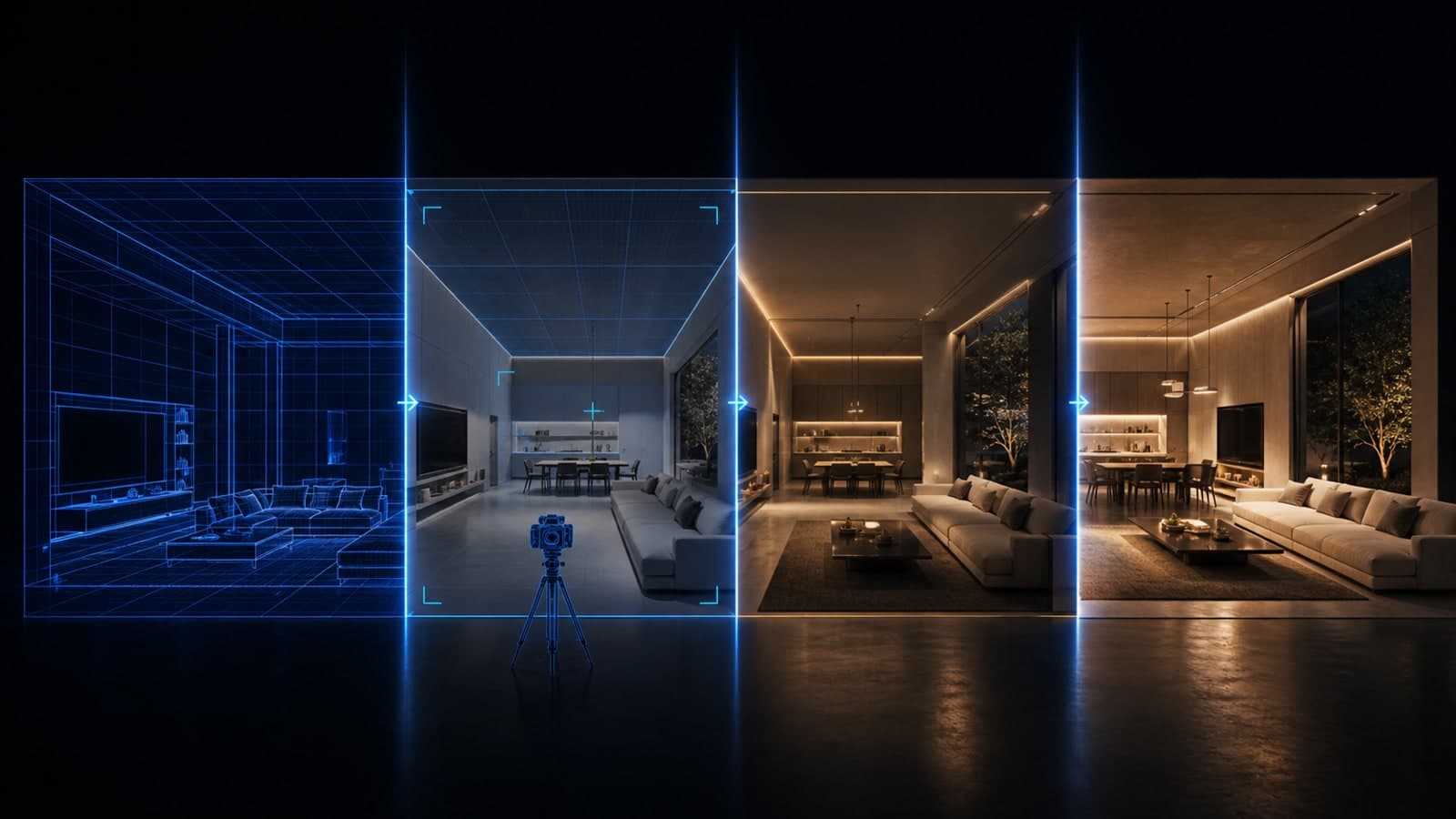
Renderizar um exterior com IA generativa costuma perdoar mais erro de preparação: a fachada tem menos objetos competindo por espaço, a câmera fica mais longe e o cliente reconhece o volume do prédio mesmo com algum ruído na imagem final. Interior é outra história. Uma sala, uma cozinha ou um quarto colocam a câmera a poucos metros de armários, bancadas, luminárias e objetos, tudo se sobrepondo dentro do mesmo enquadramento. Cada elemento que a IA reinterpreta errado ali é um elemento que o cliente vai notar, porque ele conhece aquele projeto de perto.
Este artigo do blog do RENDINO® for SketchUp monta um workflow completo para preparar cenas internas no SketchUp antes de qualquer render por IA generativa, usando como fio condutor um caso ilustrativo: uma sala de estar integrada a uma cozinha, um tipo de ambiente comum em projetos residenciais brasileiros, com marcenaria, ilha ou bancada, pontos de luz variados e pelo menos uma superfície reflexiva (vidro ou espelho). O exemplo é genérico e didático, mas a lógica se aplica a qualquer cômodo com os mesmos ingredientes: linhas de marcenaria, aberturas, alturas de referência e luz.
Resposta direta
Interiores concentram oclusões (objetos na frente de outros) e detalhes próximos da câmera. A imagem de entrada precisa preservar linhas de marcenaria, aberturas, alturas de bancada e pontos de luz que o cliente vai reconhecer imediatamente no resultado. Sem esse cuidado na preparação da cena, a imagem final pode até ficar bonita, mas deixa de representar o projeto que foi desenhado.
Sumário
- Por que interior pede um workflow próprio
- Preparação da cena antes de qualquer captura
- Câmera e enquadramento para ambientes internos
- Luz natural e luz indireta em interiores
- Captura: resolução e formato
- Estrutura do prompt para cenas internas
- QA de interior: o que auditar antes de enviar
- Como apresentar o resultado ao cliente
- Evidência e método
- Checklist do workflow de interior
- RENDINO® for SketchUp neste workflow
- Perguntas frequentes
Por que interior pede um workflow próprio
Em um exterior, a câmera normalmente está a uma distância que absorve pequenas variações de proporção sem que o olho do cliente perceba de imediato. Em um interior, essa distância desaparece. A câmera está dentro do cômodo, entre 1,5 e 3 metros da marcenaria na maioria dos enquadramentos usuais, e cada porta de armário, cada nicho, cada luminária pendente entra no campo de visão em detalhe.
Isso cria dois problemas específicos de interior que um workflow de exterior não precisa resolver com o mesmo rigor:
Oclusão constante. Em uma sala de estar com cozinha integrada, o sofá está na frente da estante, a ilha está na frente do fogão, a mesa de jantar corta parte do piso. A IA generativa recebe uma imagem com múltiplas camadas de objetos parcialmente escondidos e precisa decidir o que existe atrás de cada um, decisão que ela nem sempre acerta.
Proximidade de detalhe. Puxadores, frisos, veios de madeira, junções de bancada, tudo isso está perto o suficiente da câmera para que qualquer alteração de proporção ou textura salte aos olhos de quem desenhou o móvel. Um erro de 5 centímetros na altura de uma bancada, invisível em uma fachada vista de longe, é imediatamente estranho em um close de cozinha.
Nenhum desses pontos torna interior "mais difícil" ou "mais fácil" que exterior em termos absolutos: são problemas diferentes, que pedem atenção em etapas diferentes da preparação da cena. O restante deste artigo segue essas etapas em ordem, sempre observando o efeito em um interior. Para o raciocínio geral de por que a imagem enviada para a IA determina o que ela devolve, sem alterar o projeto original no SketchUp, vale a leitura de Como renderizar SketchUp com IA sem alterar o projeto.
Preparação da cena antes de qualquer captura
Antes de posicionar câmera ou pensar em prompt, a cena do SketchUp precisa estar organizada para o que vai acontecer depois. Em interior, essa etapa tem um peso maior do que em exterior, porque qualquer bagunça de modelagem fica exposta em primeiro plano.
Componentes visíveis e completos. No caso da sala com cozinha integrada, confira se todos os módulos de marcenaria que aparecerão no enquadramento estão modelados com portas, puxadores e nichos representados, não apenas como blocos sólidos genéricos. A IA generativa lê a geometria e as arestas visíveis na imagem; um armário modelado como caixa lisa tende a voltar como um armário liso, sem a divisão de portas que o projeto real tem.
Sombras ligadas e coerentes. Ative sombras antes de posicionar a câmera final. Em interior, a sombra que a luz projeta sobre a bancada, sobre o piso ao lado da ilha ou sob o balcão é uma das poucas pistas de profundidade que a imagem 2D consegue transmitir. Sem sombra, a cena fica achatada e a IA tem menos informação para reconstruir volume.
Materiais e texturas aplicados no ponto certo. Não é sobre deixar a textura "bonita", é sobre garantir que ela esteja onde deve estar: painel de MDF na porta do armário, granito ou porcelanato na bancada, vidro no espelho ou na porta da adega, se houver. A IA usa a textura como pista de material; se a bancada está sem material aplicado (cinza padrão do SketchUp), a IA pode inventar um material qualquer no resultado.
Objetos de cena com propósito. Um interior sem nenhum objeto de apoio (louça na bancada, almofada no sofá, planta) tende a ficar com uma leitura de "modelo vazio" que confunde a régua de escala da IA. Ao mesmo tempo, excesso de objetos pequenos empilhados cria mais pontos de oclusão do que o necessário. O equilíbrio depende do projeto, mas vale perguntar, para cada objeto de cena: "esse item ajuda a leitura do ambiente ou só está competindo por atenção com a marcenaria que importa mostrar?"
Esse é o mesmo momento de revisar o checklist de imagem-base mais amplo antes de definir câmera e captura; o guia Imagem-base para render com IA: checklist completo cobre sombra, fundo, oclusão, superfície e nomenclatura com mais profundidade do que cabe aqui.
Câmera e enquadramento para ambientes internos
Com a cena organizada, a próxima decisão é onde a câmera fica e o que ela enquadra. Em interior, três fatores pesam mais do que em exterior: campo de visão, verticais e altura do olho.
Campo de visão. Escolha a câmera para mostrar o ambiente sem distorcer os elementos nas bordas. O valor depende da distância disponível e do que precisa aparecer; Preparar cena mantém a câmera escolhida.
Verticais retas. Em qualquer imagem de interior com armário, porta ou janela, linhas verticais tortas (o efeito de "parede caindo para trás") chamam atenção imediatamente, porque o olho humano está calibrado para reconhecer paredes retas. Isso é ainda mais crítico em cozinha e marcenaria, onde a régua visual do puxador e da borda do armário expõe qualquer inclinação. Ajustar a câmera para manter verticais retas antes da captura evita que a IA generativa herde essa distorção e a amplifique. O guia Perspectiva de dois pontos no SketchUp: como manter verticais retas detalha como configurar essa correção na própria cena.
Altura do olho e distância da marcenaria. Uma câmera baixa demais em uma cozinha faz a bancada esconder o fogão e o cooktop; uma câmera alta demais foge do ponto de vista de quem realmente usa o ambiente em pé. Testar a altura da câmera na faixa de olho de uma pessoa em pé, e afastar o suficiente para que a bancada, os armários altos e ao menos parte do piso apareçam no mesmo enquadramento, costuma dar um resultado mais representativo do que um enquadramento forçado para caber tudo de perto.
No caso da sala com cozinha integrada usado aqui como referência, o enquadramento final ficou posicionado no ponto de transição entre os dois ambientes, de forma a mostrar a ilha da cozinha em primeiro plano e o sofá da sala ao fundo, com as verticais dos armários e da esquadria da janela mantidas retas.
Luz natural e luz indireta em interiores
Luz é onde a maior parte da leitura de "isso parece real" ou "isso parece artificial" acontece em interior. Dois tipos de luz merecem atenção separada.
Luz natural pela abertura. Janela, porta de vidro ou clarabóia definem de onde vem a luz principal e como as sombras caem dentro do cômodo. Antes de capturar a cena, vale confirmar que a orientação solar configurada no SketchUp está coerente com o horário e a estação que se quer representar, porque isso muda o comprimento e a direção das sombras internas. Uma sombra de janela que cai no sentido errado dentro do ambiente é um dos detalhes que mais chama atenção em uma auditoria de qualidade.
Luz indireta e pontos artificiais. Fita de LED sob armário superior, luz embutida em sanca, spot no teto, pendente sobre a ilha: cada um desses pontos comunica intenção de projeto, mas o SketchUp por si só não realça essas fontes na imagem capturada como um render fotorrealista faria. É aqui que marcar visualmente a posição e a cor pretendida de cada ponto de luz, antes da captura, ajuda a IA a entender onde a cena espera brilho e onde espera sombra. O bloco Luz linear do RENDINO® for SketchUp, comentado na seção de produto, resolve esse problema desenhando uma fita de luz diretamente no viewport, em até 3 cliques, com cor ajustável de 1800 K a 6500 K ou por RGB. Vale reforçar: essa fita é uma pista visual de intenção de luz, não um cálculo fotométrico nem uma simulação de iluminação real.
Temperatura de cor como decisão de projeto, não de gosto aleatório. Luz quente (na faixa mais baixa da escala Kelvin) tende a favorecer madeira e ambientes de estar; luz mais fria (Kelvin mais alto) tende a favorecer cozinha e bancadas claras, mas isso não é regra fixa, é uma leitura de projeto que muda conforme o material predominante e a intenção do cliente. Para entender a escala de temperatura de cor e como ela se aplica a projetos de arquitetura e interiores, o guia 2700K, 3000K, 4000K: temperatura de cor na arquitetura detalha a diferença entre as faixas.
No caso de referência, a sala com cozinha integrada tinha uma janela grande de um lado e luz indireta sob os armários superiores da cozinha do outro. A decisão de projeto foi marcar essas duas fontes antes da captura: a luz da janela como principal, mais fria, e a fita sob os armários como complementar, mais quente, para reforçar a leitura de profundidade da marcenaria.
Captura: resolução e formato
Depois de ajustar câmera e luz, a captura da cena precisa preservar o máximo de detalhe possível, porque é essa imagem que vira a entrada da IA generativa.
Resolução alta o suficiente para o detalhe de perto. Como a câmera de interior fica próxima da marcenaria, uma captura em baixa resolução perde exatamente a informação que mais importa: a linha entre uma porta de armário e outra, o friso do rodapé, o desenho do puxador. Capturar em resolução mais alta dá à IA mais pixels para trabalhar nesses detalhes próximos.
Formato e proporção compatíveis com o uso final. Vale decidir a proporção da imagem (quadrada, paisagem, retrato) antes da captura, pensando em onde essa imagem vai ser usada: apresentação ao cliente em tela, portfólio, rede social. Recortar depois de gerada a imagem costuma cortar justamente parte da marcenaria ou da abertura que se queria mostrar.
Para o passo a passo de exportação de imagem em alta resolução no SketchUp e as opções de formato disponíveis nativamente, o guia Como exportar imagem do SketchUp em alta resolução cobre esse processo em detalhe.
Estrutura do prompt para cenas internas
A documentação oficial da SketchUp Help para prompts personalizados (recurso AI Render) recomenda montar o prompt em uma sequência lógica: assunto, ação ou ambiente, composição ou câmera, e luz e estilo. Aplicado a um interior, isso significa descrever primeiro o que é o cômodo e sua função, depois o enquadramento pretendido em termos fotográficos, e só então o clima de luz desejado.
Alguns pontos específicos de interior valem destaque, com base na mesma orientação:
Prefira descrever o que deve aparecer, não o que deve ser removido. A recomendação da SketchUp Help é usar frases afirmativas em vez de negações; "cozinha organizada, bancada limpa" tende a funcionar melhor do que "sem bagunça na bancada".
Nomeie materiais com especificidade. Em vez de "madeira" ou "mármore" genéricos, descrever "madeira nobre com veios visíveis" ou "granito polido" dá à IA um alvo mais preciso, na mesma lógica recomendada para exteriores, mas com peso maior em interior porque a distância curta da câmera expõe a textura em detalhe.
Descreva a câmera em termos fotográficos. Termos como "grande angular", "baixa profundidade de campo" ou "ângulo baixo" ajudam a IA a entender a composição pretendida, em vez de depender só da geometria capturada.
Itere. Nenhum prompt costuma acertar de primeira em um ambiente com tantos elementos competindo por leitura. A orientação oficial é tratar o processo como refinamento: revisar o resultado, ajustar o prompt, gerar de novo.
QA de interior: o que auditar antes de enviar
Depois que a IA gera a imagem, o trabalho de conferência é o que separa uma imagem que representa o projeto de uma imagem que só "parece bonita". Em interior, essa auditoria precisa cobrir pelo menos quatro frentes.
Marcenaria. Compare módulo por módulo: número de portas, posição dos puxadores, proporção de altura entre balcão inferior e armário superior, presença de nichos ou prateleiras abertas que existiam no modelo original. É comum a IA reinterpretar um armário de portas lisas como um armário com frisos, ou trocar a quantidade de portas de um módulo.
Aberturas. Confira se janelas e portas mantiveram a posição, proporção e tipo de esquadria do projeto (correr, giro, veneziana). Uma abertura que muda de lugar ou de proporção altera a leitura de luz natural do ambiente inteiro, não só daquele elemento isolado.
Alturas de referência. Bancada de cozinha, altura de peitoril de janela, altura de assento de sofá: são medidas que o cliente reconhece de cabeça, porque negociou essas alturas durante o projeto. Qualquer variação perceptível ali é um dos primeiros pontos que um cliente atento vai notar.
Pontos de luz e reflexos. Confira se os pontos de luz marcados (fita sob armário, pendente, luz de sanca) aparecem na posição certa na imagem final, e se superfícies reflexivas (espelho, vidro de armário, cooktop em inox) mantiveram um reflexo plausível, sem duplicar ou distorcer o que deveriam refletir.
Sem esse comparativo lado a lado, entre o modelo original no SketchUp e a imagem final gerada, a auditoria descrita acima permanece um método a ser aplicado, não um resultado já demonstrado. O método continua válido e replicável em qualquer projeto: o que falta aqui é a captura real que preencheria essa lacuna com um exemplo auditado.
Como apresentar o resultado ao cliente
Depois da auditoria, a imagem final ainda precisa de contexto para ser bem interpretada por quem não acompanhou o processo de perto. Apresentar um render de interior isolado, sem explicação, deixa o cliente sem saber o que é decisão de projeto e o que é interpretação da IA.
Vale acompanhar a imagem com uma nota curta indicando o que foi ajustado deliberadamente na cena (por exemplo, a temperatura de luz escolhida) e o que ainda é uma proposta a validar (um material específico, um tom de acabamento). Isso evita que o cliente aprove, ou rejeite, um detalhe que na verdade não estava fixado no projeto.
Quando a imagem for enviada por e-mail, WhatsApp ou qualquer canal para o cliente ou para terceiros (fornecedor de marcenaria, empreiteira), também vale confirmar quem tem autoria sobre aquele material e quais autorizações se aplicam ao compartilhamento.
Evidência e método
Para deixar claro o que sustenta cada parte deste workflow:
- Produto: o fluxo descrito usa os controles atuais do RENDINO. Consulte as ferramentas e o funcionamento.
- Fonte primária: a estrutura de prompt recomendada (assunto, ambiente, composição, luz e estilo) e a orientação de frases afirmativas vêm da documentação oficial da SketchUp Help sobre boas práticas para prompts personalizados (S03), acessada em 21/08/2026.
- Inferência editorial: a lógica de oclusão, proximidade de detalhe, escolha de altura de câmera e os critérios de QA (marcenaria, aberturas, alturas, pontos de luz, reflexos) são raciocínio editorial baseado em prática de composição fotográfica e de apresentação de projeto, não um teste medido.
- Limitação explícita: a seção de QA depende de um caso real auditado que ainda não foi produzido, sem comparação visual própria publicada. Até que essa comparação exista, trate os critérios de auditoria como um roteiro a aplicar no seu próprio projeto, não como um resultado já demonstrado por este artigo.
Checklist do workflow de interior
| Etapa | O que conferir | Por que importa em interior |
|---|---|---|
| Preparação da cena | Componentes com portas e puxadores modelados, sombras ativas, materiais aplicados | Objetos próximos da câmera expõem qualquer simplificação de modelagem |
| Câmera | FOV ajustado ao tamanho do cômodo, verticais retas, altura de olho coerente | Distorção de borda e paredes tortas chamam atenção imediata em ambiente fechado |
| Luz | Fonte natural coerente com orientação solar, pontos de luz indireta marcados | Luz é o principal sinal de realismo em interior |
| Captura | Resolução alta, proporção definida antes da geração | Detalhe de marcenaria depende de pixels suficientes de perto |
| Prompt | Estrutura assunto + ambiente + composição + luz, frases afirmativas, materiais específicos | Segue a orientação oficial da SketchUp Help para prompts personalizados |
| QA | Marcenaria, aberturas, alturas, pontos de luz, reflexos comparados ao modelo | São os detalhes que o cliente reconhece de imediato |
| Entrega | Contexto do que é decisão fixa e do que é proposta, cuidado com autoria ao compartilhar | Evita mal-entendido sobre o que a imagem representa |
RENDINO® for SketchUp neste workflow
Em interiores, confira marcenaria, vãos, materiais e pontos de luz antes da captura. Preparar cena ajusta a exibição, com perfis desligados, eixos escondidos e sombras preparadas, mantendo a câmera e os materiais como você os deixou. Se necessário, use Reflexos, Luz linear ou Suavizar arestas. Escolha o enquadramento e a resolução, clique em Capturar para render e continue na aba Render. Use um preset, gere uma sugestão ou escreva sua direção criativa antes de gerar a imagem. Compare os detalhes próximos da câmera no resultado.
Perguntas frequentes
A IA de render sempre respeita a marcenaria exatamente como está no modelo? Não há garantia disso. É por isso que a etapa de QA descrita acima existe: comparar módulo por módulo entre o modelo original e a imagem gerada é o que confirma, caso a caso, se a marcenaria foi preservada.
Preciso ativar sombra antes de capturar a cena de interior? Sim, vale ativar sombras coerentes com a orientação solar do projeto antes da captura, porque a sombra é uma das poucas pistas de profundidade que a imagem 2D transmite para a IA em um ambiente fechado.
Existe um FOV ideal para todo interior? Não. Escolha conforme o ambiente, a distância disponível e a composição. Preparar cena mantém a câmera que você definiu.
A ferramenta Luz linear calculam a iluminação real do ambiente? Não. São uma fita de luz desenhada no viewport para indicar posição e cor pretendida de um ponto de luz, uma pista visual de intenção, não uma simulação fotométrica.
Posso usar o mesmo workflow para cozinha e para sala de estar? A lógica de preparação, câmera, luz, captura, prompt e QA é a mesma para qualquer interior. O que muda de um cômodo para outro são os detalhes específicos a auditar, como altura de bancada em cozinha ou altura de assento em sala de estar.
Como envio a imagem final para o cliente com segurança sobre autoria? Vale confirmar quem detém a autoria do projeto e quais autorizações se aplicam antes de compartilhar a imagem gerada por IA com o cliente ou com terceiros.
Este workflow existe para reduzir a distância entre o que você desenhou no SketchUp e o que a IA generativa devolve como imagem. Quero preparar meu próximo interior com câmera, luz e captura definidas por você, antes de qualquer geração.
Fontes
- S03. SketchUp Help. "Best Practices for Custom Prompts". https://help.sketchup.com/en/best-practices-custom-prompts. Acesso em 21/08/2026.
Nota de atualização
A recomendação de estrutura de prompt e as boas práticas descritas na seção "Estrutura do prompt para cenas internas" refletem a documentação oficial da SketchUp Help disponível em 21/08/2026 e podem ser atualizadas pela SketchUp a qualquer momento. Vale conferir a fonte original periodicamente se este artigo for usado como referência contínua.